VSinger Intro

說明

辦一個粉絲企劃

對應的功能:粉絲企劃(/projects、後台「我的企劃」) 最後確認日期:2026年10月19日

申請

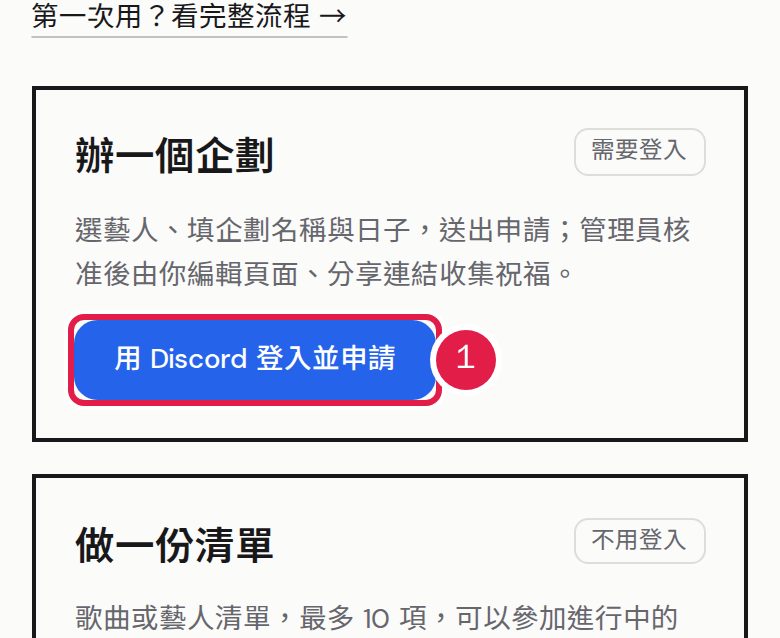
  1. 到「活動」→「粉絲活動」→「建立活動」,在「辦一個企劃」卡片按「用 Discord 登入並申請」。
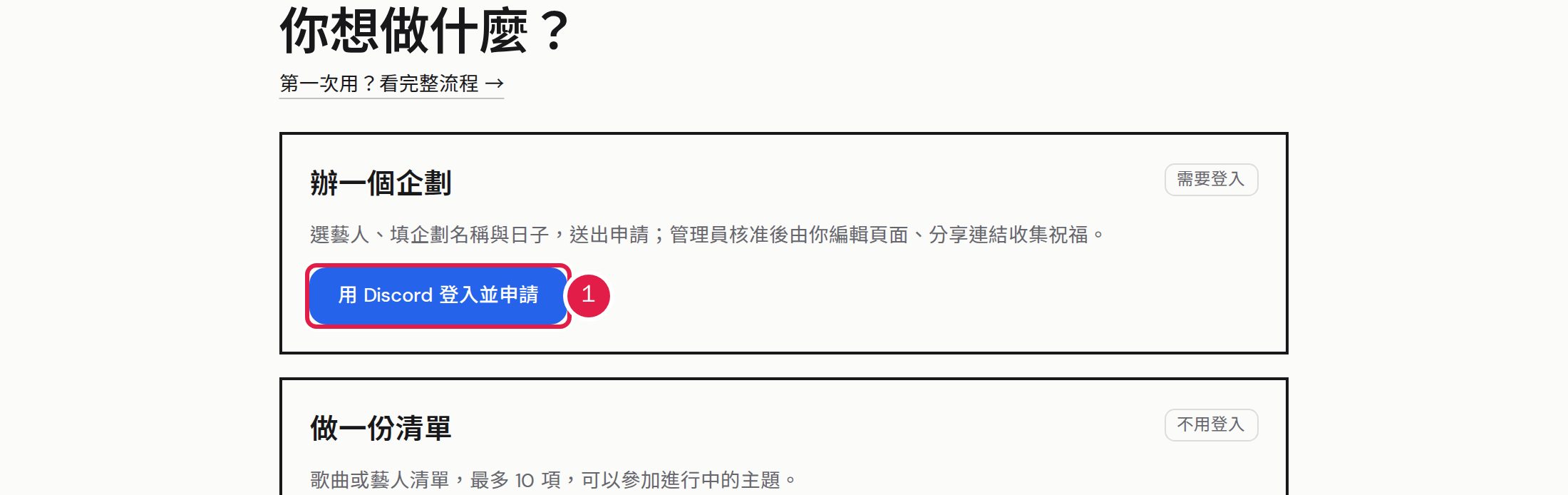
1. 到「活動」→「粉絲活動」→「建立活動」,在「辦一個企劃」卡片按「用 Discord 登入並申請」。
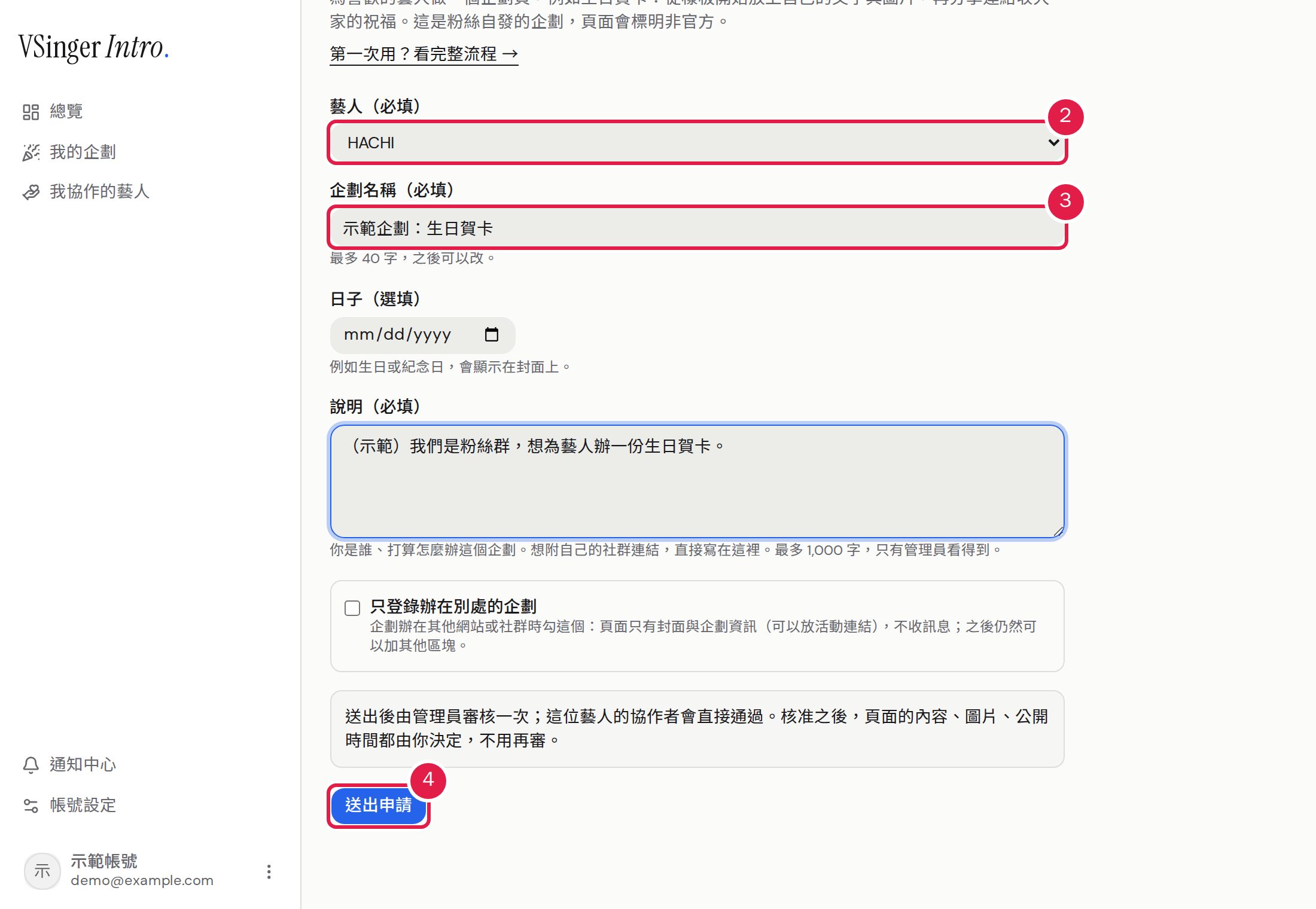
  1. 選擇「藝人」。
  2. 填寫「企劃名稱」;「日子」(選填)與「說明」也在同一張表單。
  3. 按「送出申請」,由管理員人工審核。
2. 選擇「藝人」。 3. 填寫「企劃名稱」;「日子」(選填)與「說明」也在同一張表單。 4. 按「送出申請」,由管理員人工審核。
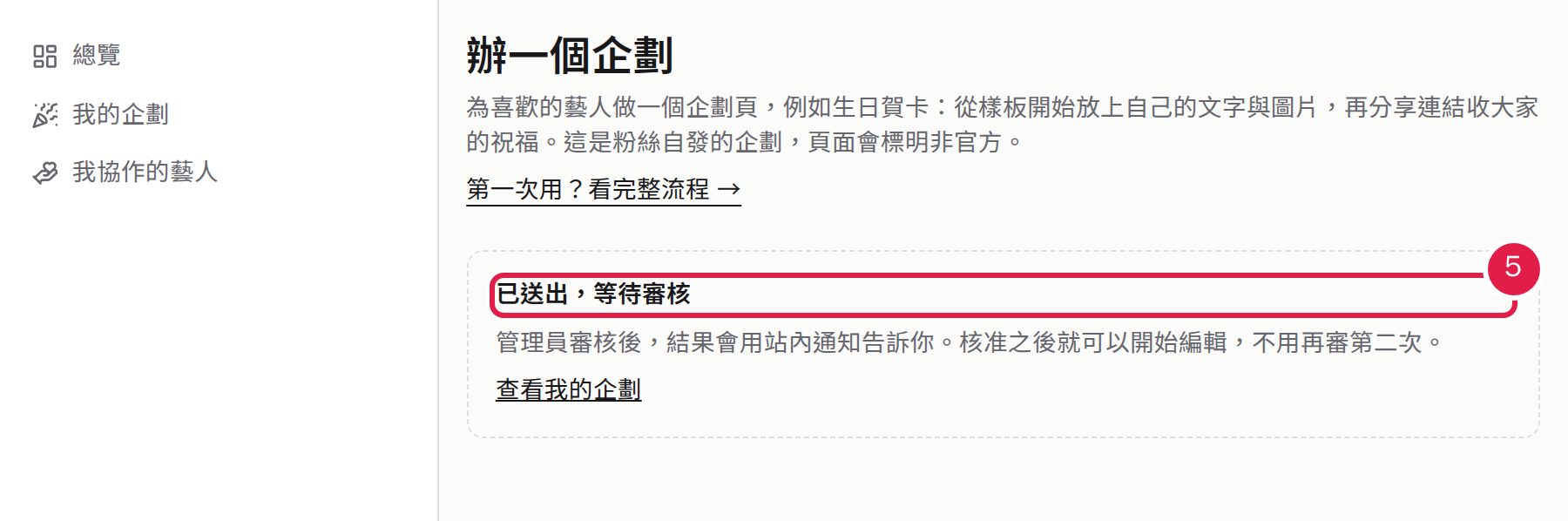
  1. 畫面顯示「已送出,等待審核」;核准之後,到「我的企劃」就能編輯。
5. 畫面顯示「已送出,等待審核」;核准之後,到「我的企劃」就能編輯。
  1. 到「活動」→「粉絲活動」→「建立活動」,在「辦一個企劃」卡片按「用 Discord 登入並申請」。
1. 到「活動」→「粉絲活動」→「建立活動」,在「辦一個企劃」卡片按「用 Discord 登入並申請」。
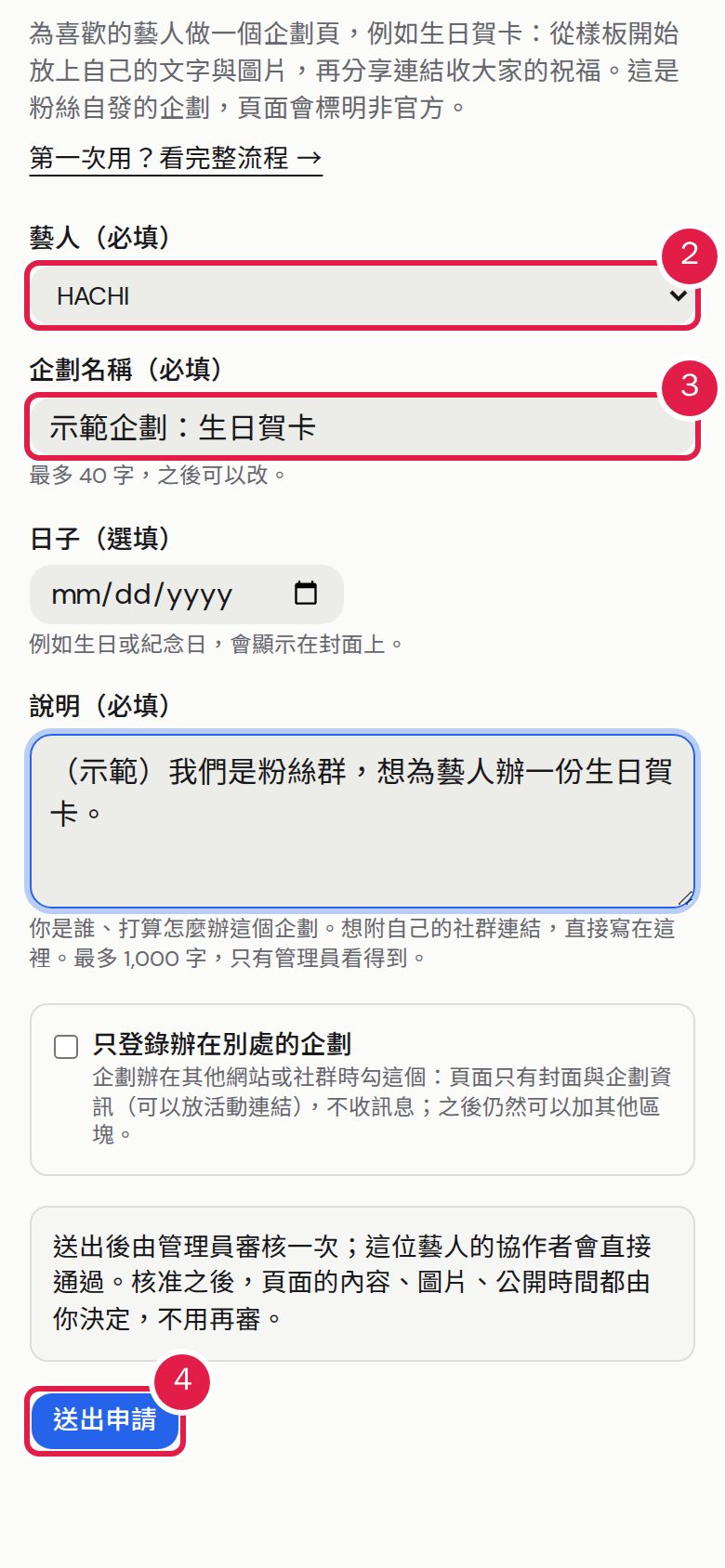
  1. 選擇「藝人」。
  2. 填寫「企劃名稱」;「日子」(選填)與「說明」也在同一張表單。
  3. 按「送出申請」,由管理員人工審核。
2. 選擇「藝人」。 3. 填寫「企劃名稱」;「日子」(選填)與「說明」也在同一張表單。 4. 按「送出申請」,由管理員人工審核。
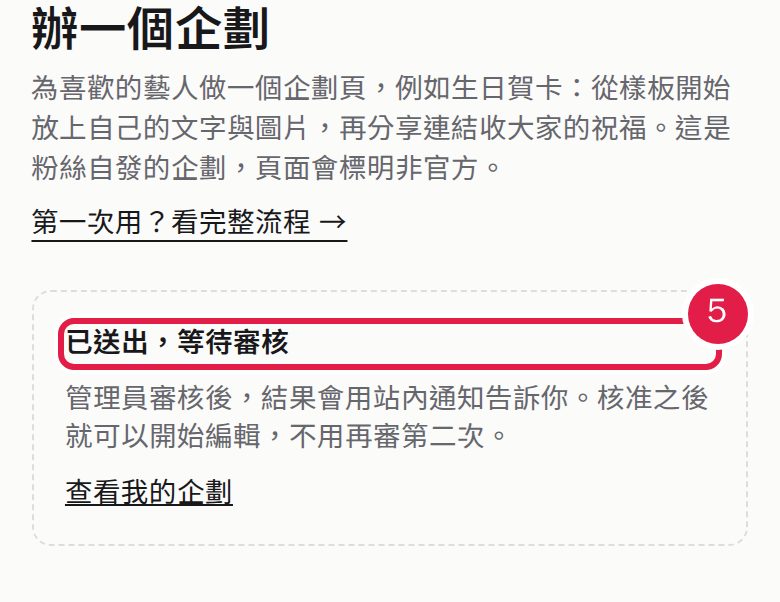
  1. 畫面顯示「已送出,等待審核」;核准之後,到「我的企劃」就能編輯。
5. 畫面顯示「已送出,等待審核」;核准之後,到「我的企劃」就能編輯。

需要以 Discord 登入。由管理員人工審核;已是這位藝人的協作者則直接通過。

編輯

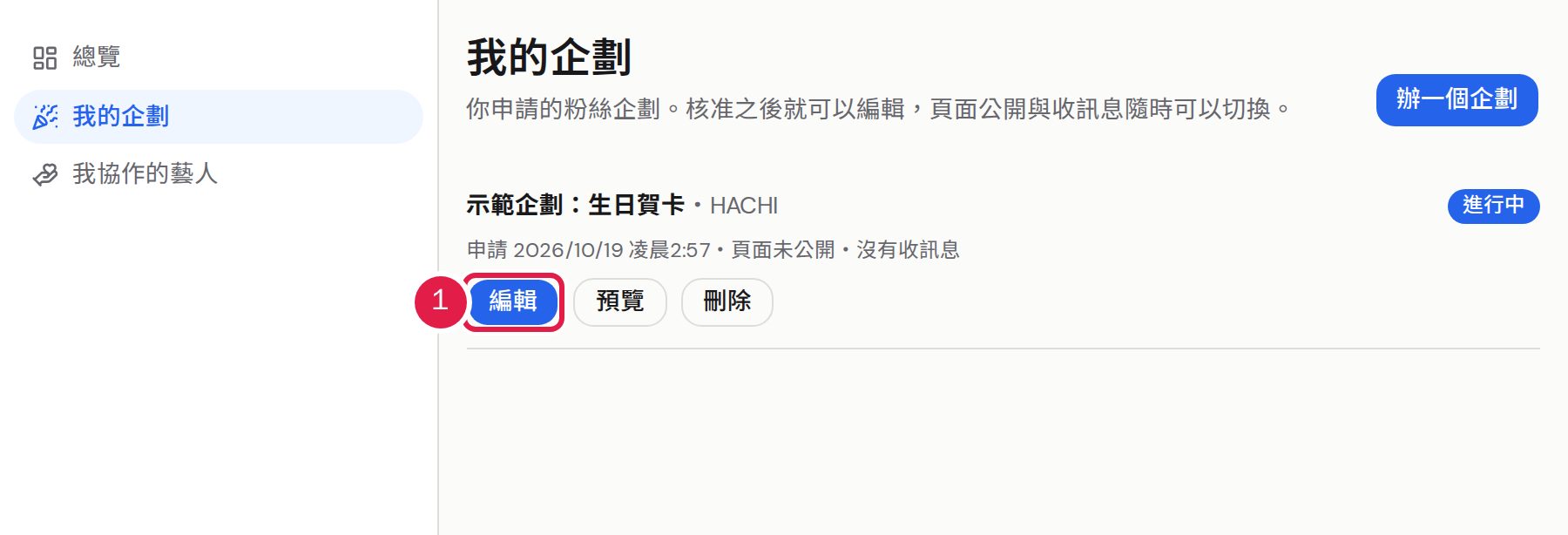
  1. 核准之後,到「我的企劃」按「編輯」。
1. 核准之後,到「我的企劃」按「編輯」。
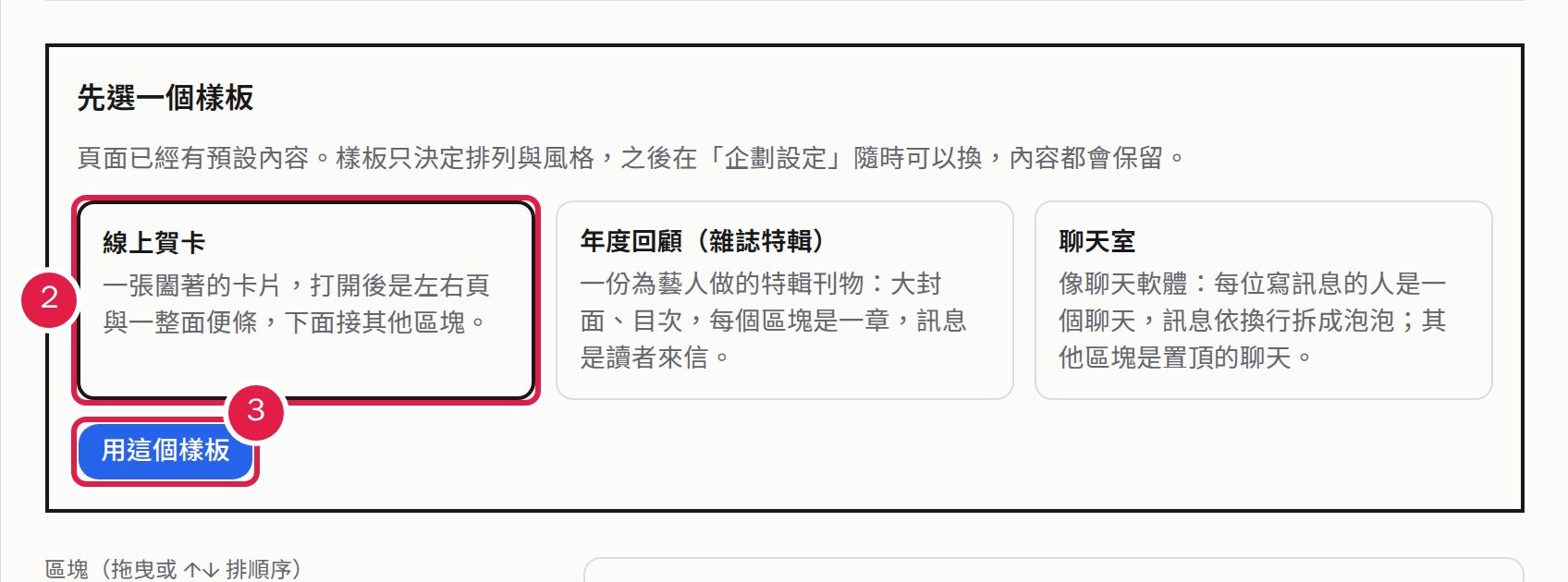
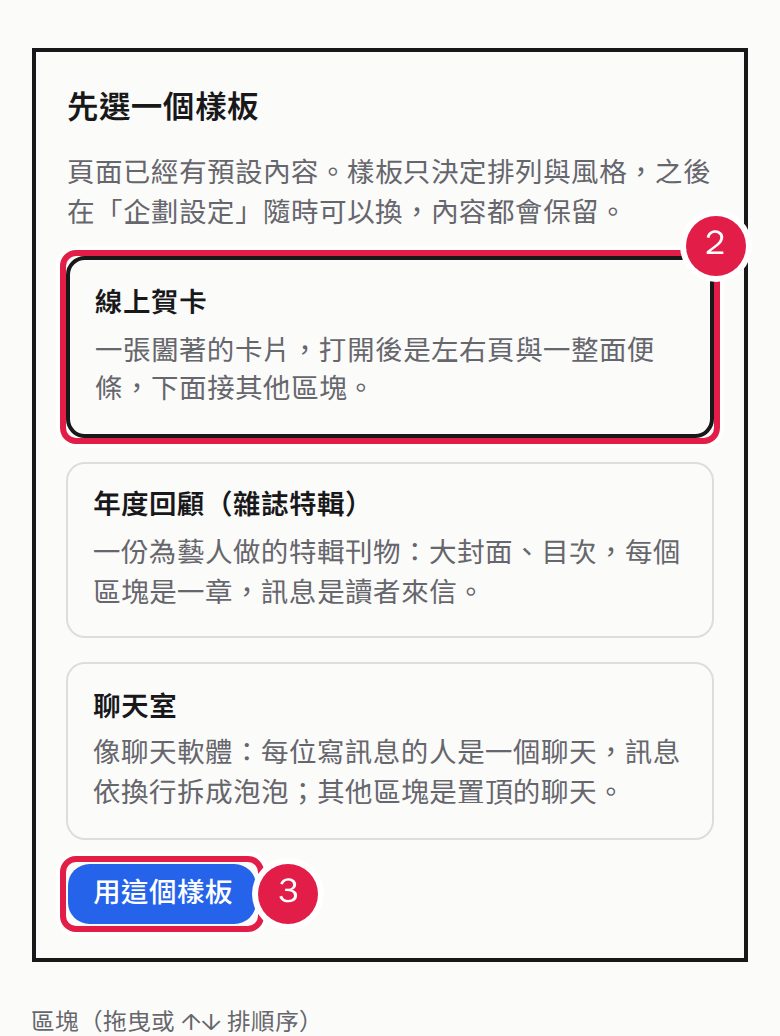
  1. 第一次編輯時,先選一個樣板(之後隨時可以換)。
  2. 按「用這個樣板」。
2. 第一次編輯時,先選一個樣板(之後隨時可以換)。 3. 按「用這個樣板」。
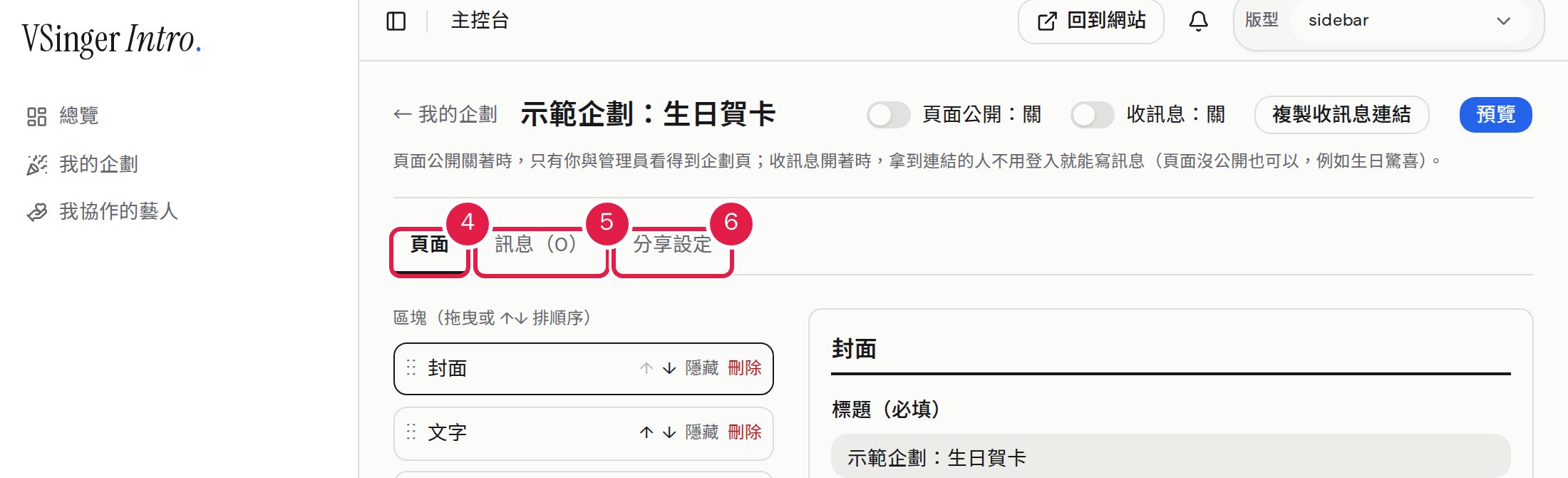
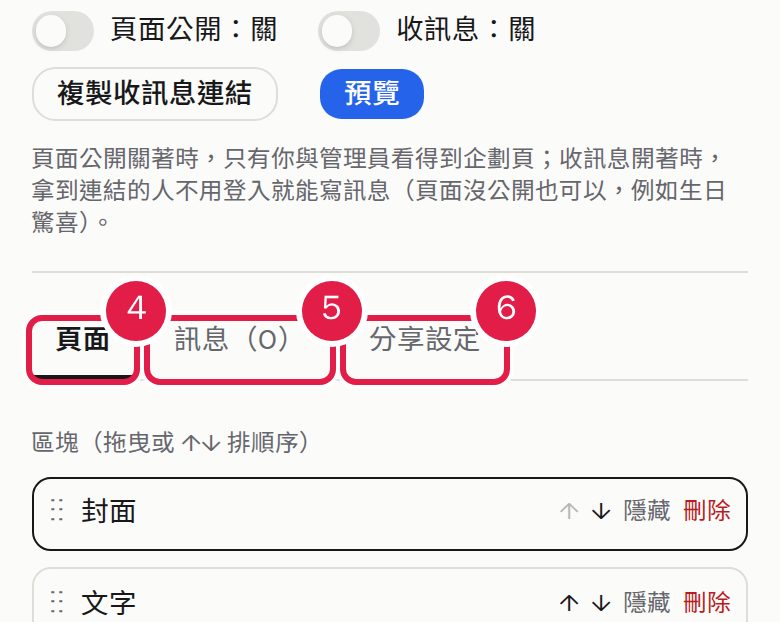
  1. 「頁面」:調整封面、文字、祝賀訊息與企劃資訊等區塊。
  2. 「訊息」:查看與管理收到的祝福。
  3. 「分享設定」:預覽與社群分享圖。
4. 「頁面」:調整封面、文字、祝賀訊息與企劃資訊等區塊。 5. 「訊息」:查看與管理收到的祝福。 6. 「分享設定」:預覽與社群分享圖。
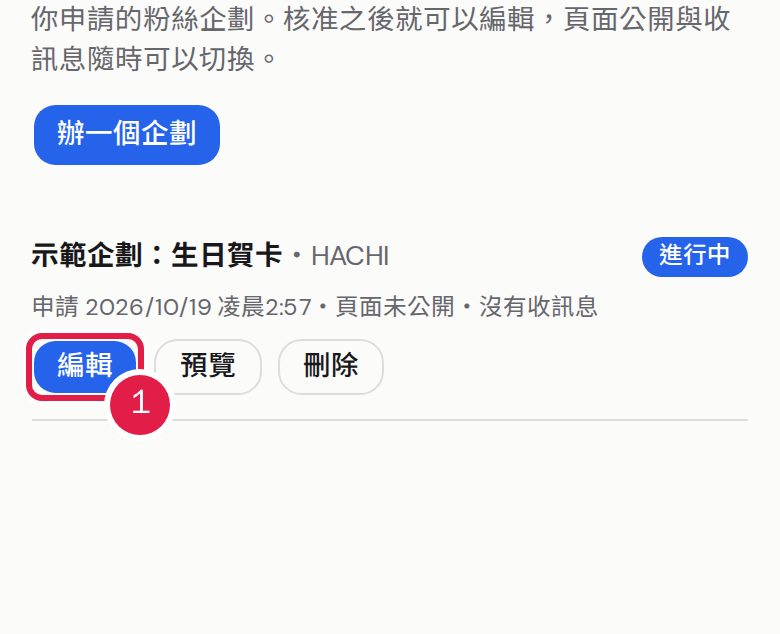
  1. 核准之後,到「我的企劃」按「編輯」。
1. 核准之後,到「我的企劃」按「編輯」。
  1. 第一次編輯時,先選一個樣板(之後隨時可以換)。
  2. 按「用這個樣板」。
2. 第一次編輯時,先選一個樣板(之後隨時可以換)。 3. 按「用這個樣板」。
  1. 「頁面」:調整封面、文字、祝賀訊息與企劃資訊等區塊。
  2. 「訊息」:查看與管理收到的祝福。
  3. 「分享設定」:預覽與社群分享圖。
4. 「頁面」:調整封面、文字、祝賀訊息與企劃資訊等區塊。 5. 「訊息」:查看與管理收到的祝福。 6. 「分享設定」:預覽與社群分享圖。

第一次編輯時先選樣板;之後可在「頁面」「訊息」「分享設定」三個分頁間切換。

預覽與公開

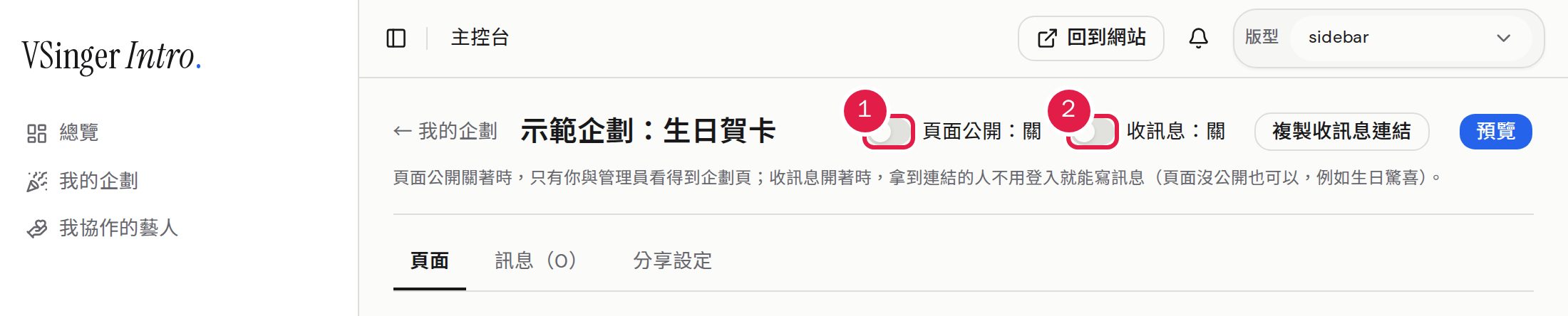
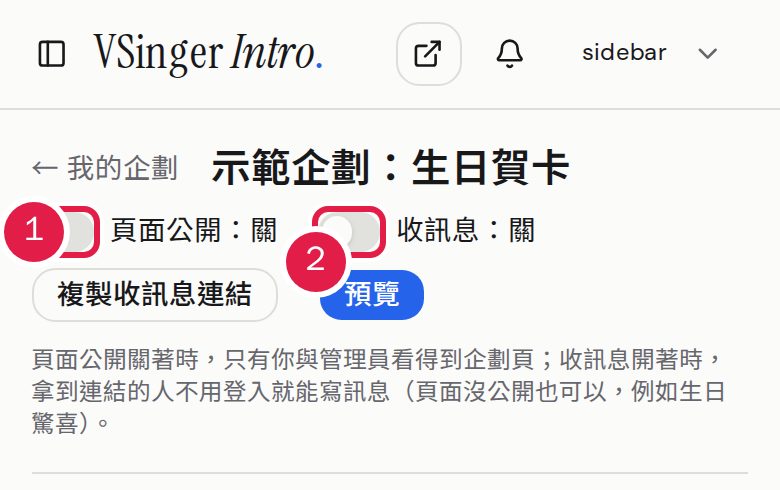
  1. 打開「頁面公開」,所有人都看得到企劃頁。
  2. 打開「收訊息」,拿到連結的人就能寫祝福;兩個開關互相獨立。
1. 打開「頁面公開」,所有人都看得到企劃頁。 2. 打開「收訊息」,拿到連結的人就能寫祝福;兩個開關互相獨立。
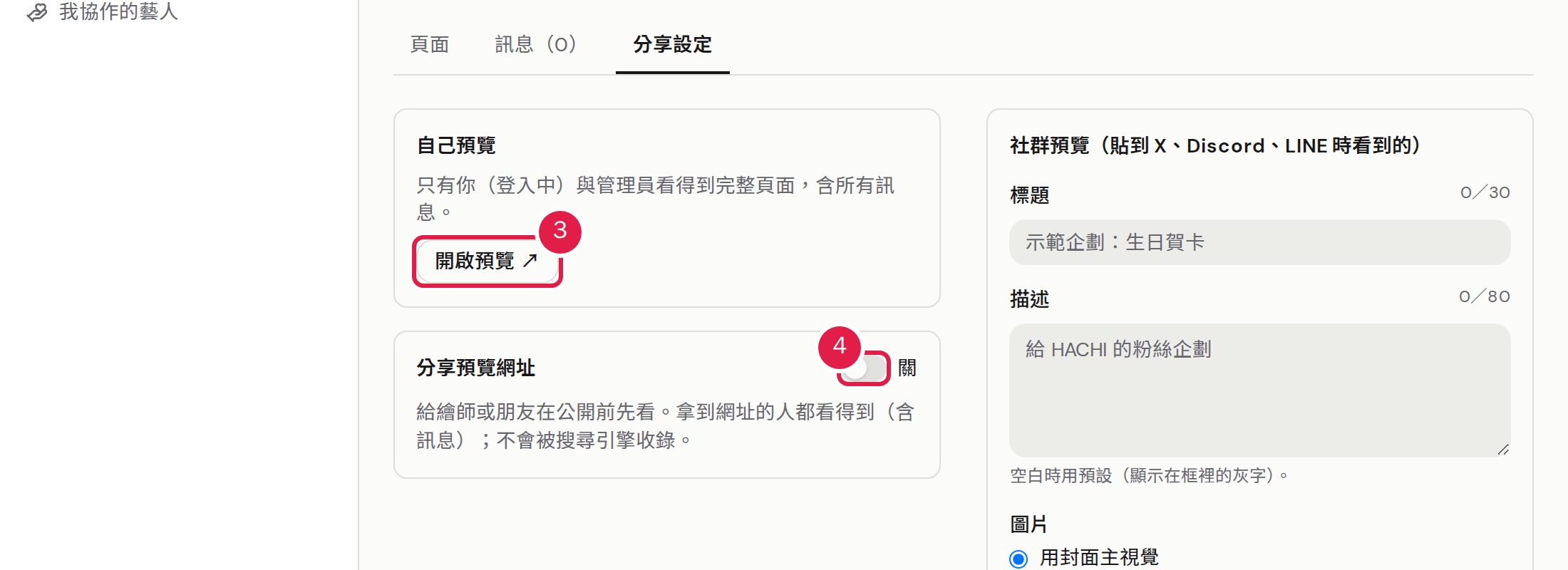
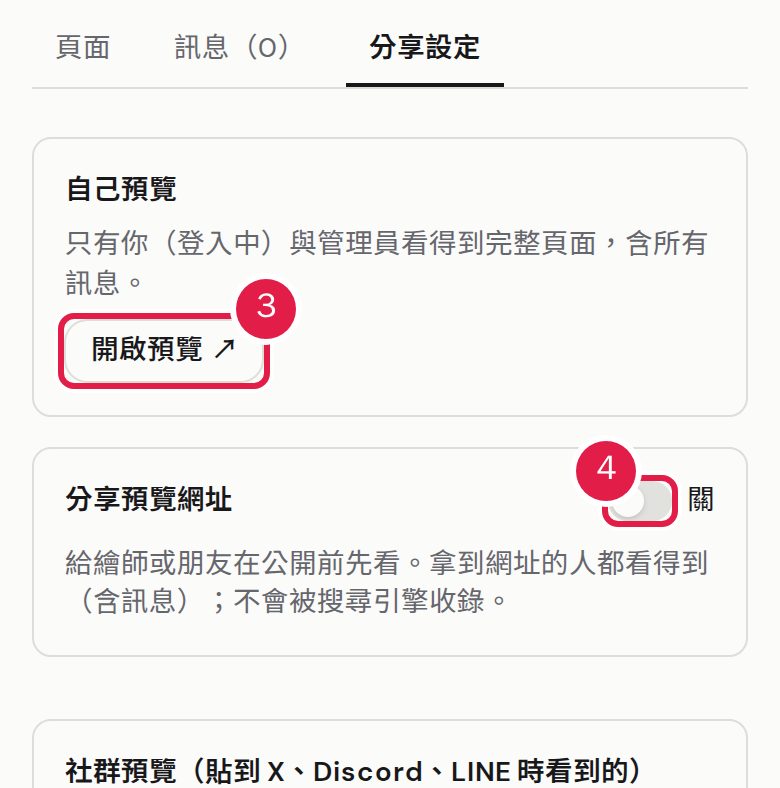
  1. 按「開啟預覽」,自己先看完整的頁面。
  2. 打開「分享預覽網址」,把網址交給想先看的人。
3. 按「開啟預覽」,自己先看完整的頁面。 4. 打開「分享預覽網址」,把網址交給想先看的人。
  1. 打開「頁面公開」,所有人都看得到企劃頁。
  2. 打開「收訊息」,拿到連結的人就能寫祝福;兩個開關互相獨立。
1. 打開「頁面公開」,所有人都看得到企劃頁。 2. 打開「收訊息」,拿到連結的人就能寫祝福;兩個開關互相獨立。
  1. 按「開啟預覽」,自己先看完整的頁面。
  2. 打開「分享預覽網址」,把網址交給想先看的人。
3. 按「開啟預覽」,自己先看完整的頁面。 4. 打開「分享預覽網址」,把網址交給想先看的人。

「頁面公開」與「收訊息」是兩個獨立的開關,頁面沒有公開時也能收訊息。

收集與管理祝福

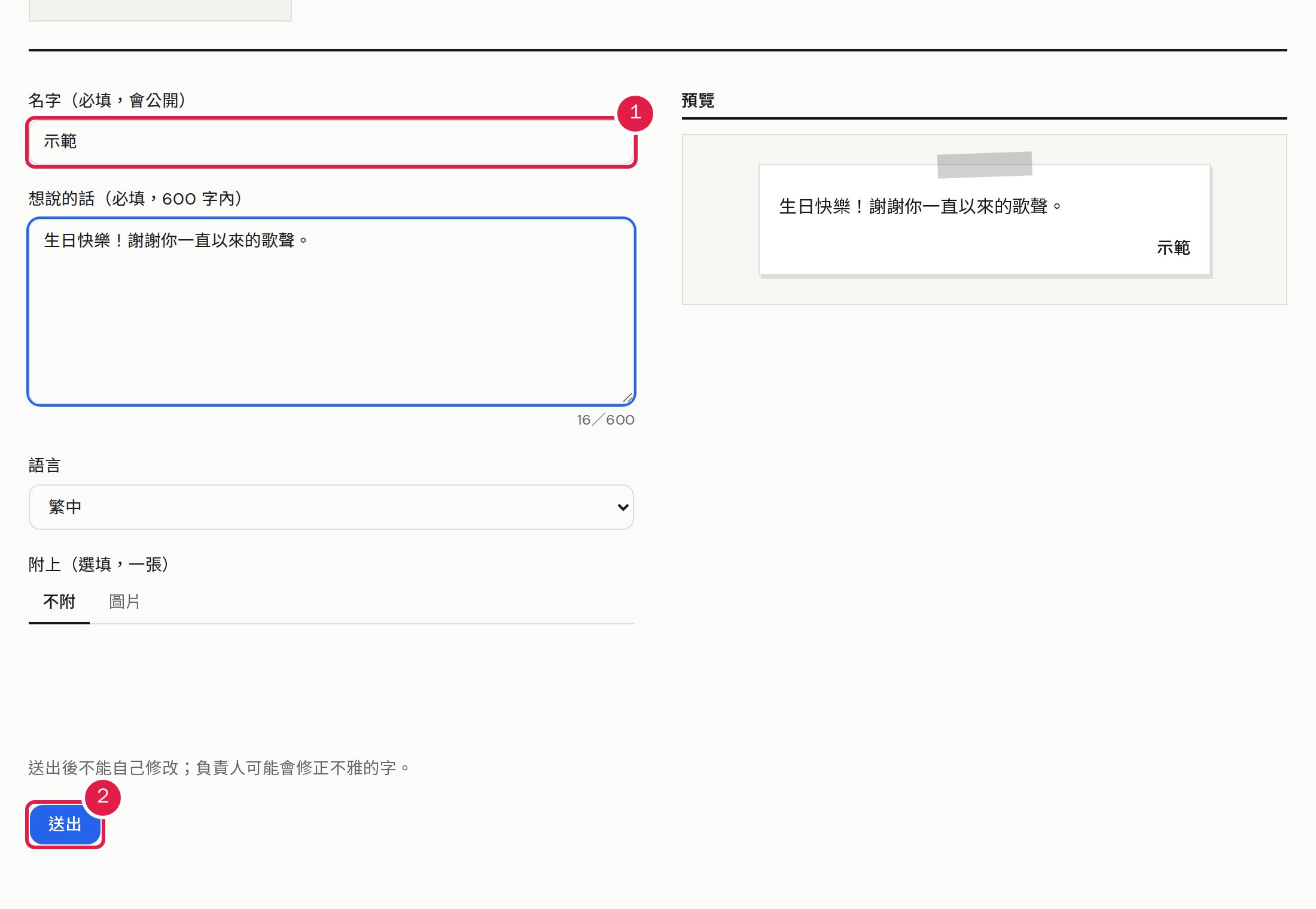
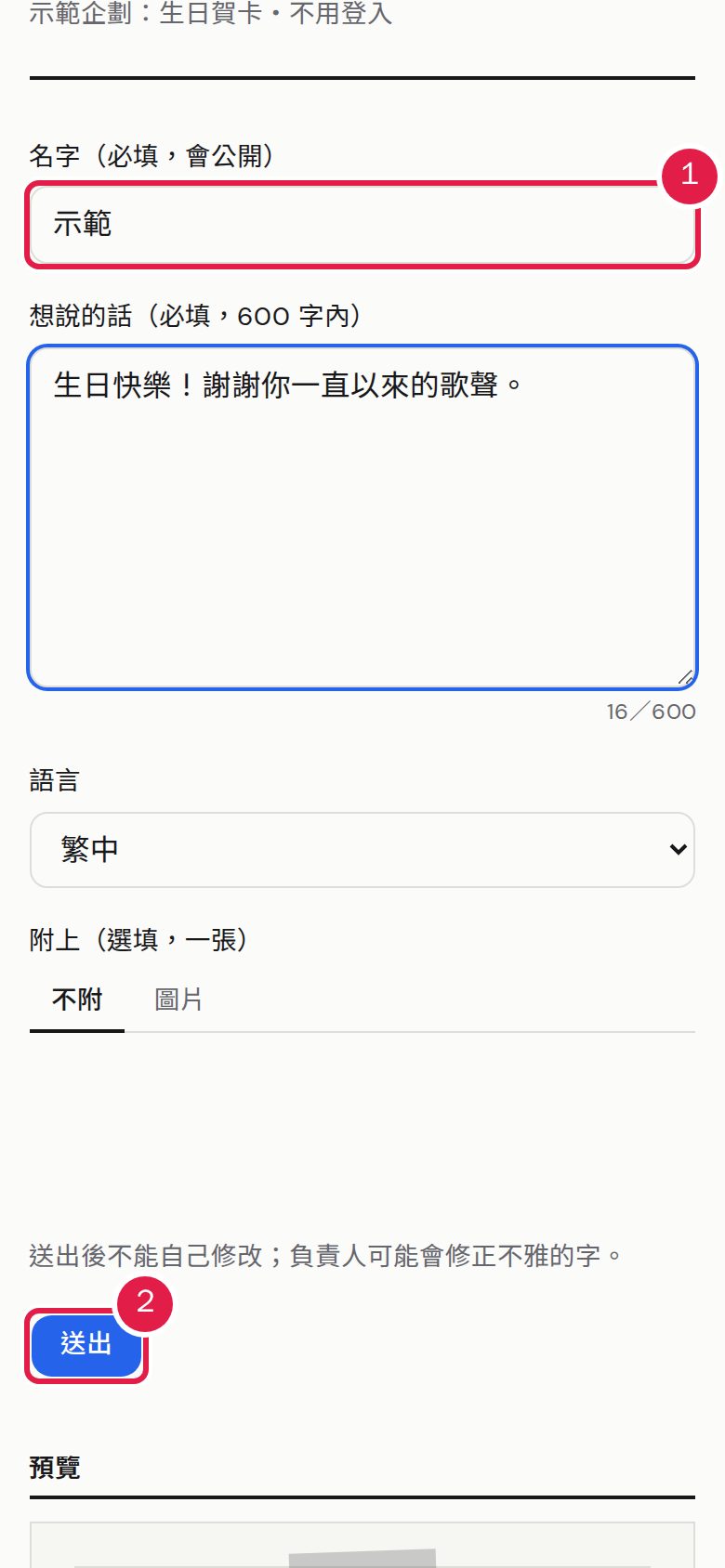
  1. 寫訊息的人不需要登入:填名字(會公開)與想說的話。
  2. 完成人機驗證後按「送出」。
1. 寫訊息的人不需要登入:填名字(會公開)與想說的話。 2. 完成人機驗證後按「送出」。
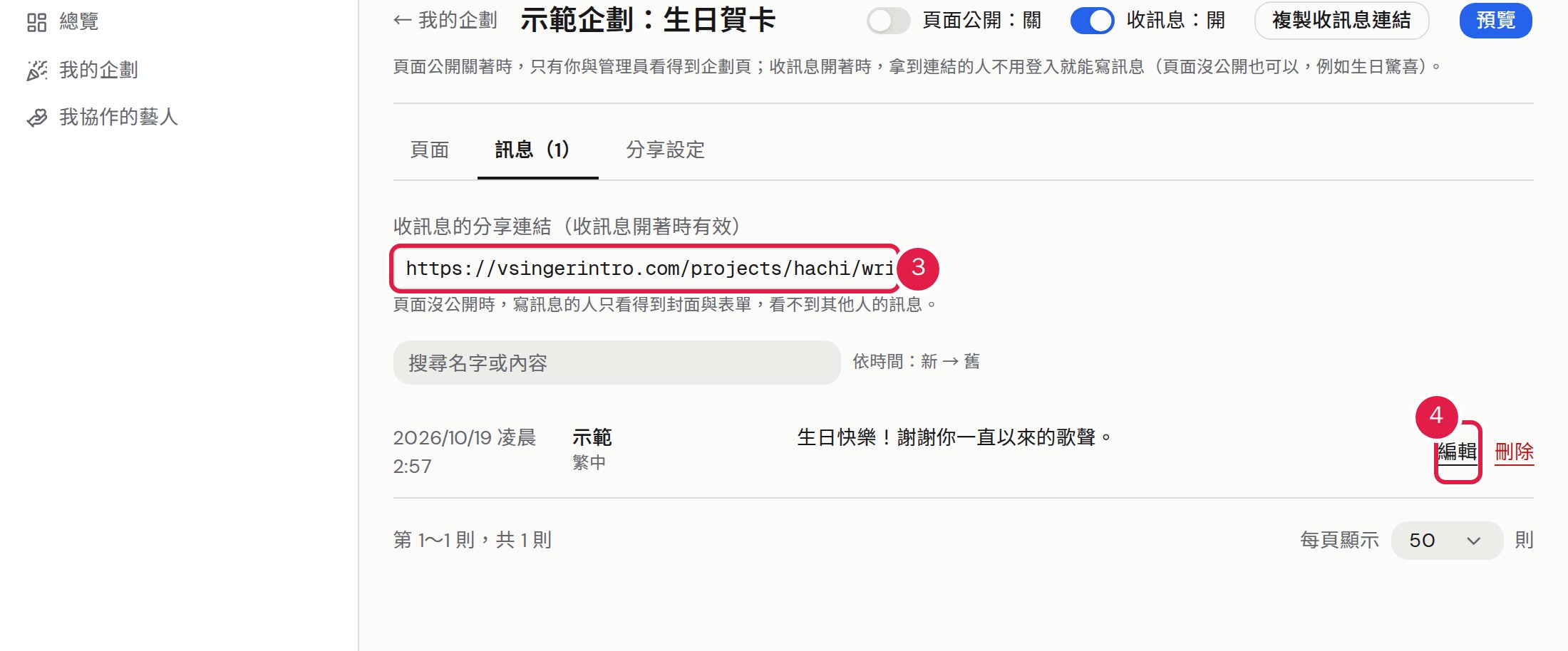
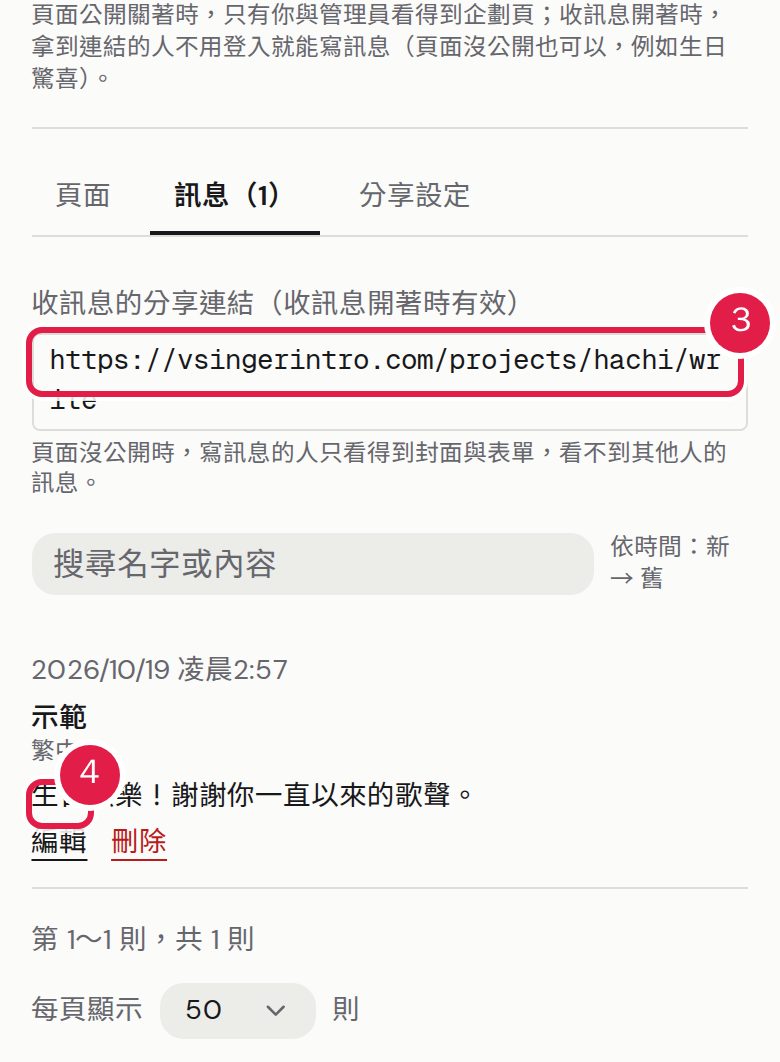
  1. 把「收訊息的分享連結」分享給大家。
  2. 每一則訊息都可以「編輯」或「刪除」。
3. 把「收訊息的分享連結」分享給大家。 4. 每一則訊息都可以「編輯」或「刪除」。
  1. 寫訊息的人不需要登入:填名字(會公開)與想說的話。
  2. 完成人機驗證後按「送出」。
1. 寫訊息的人不需要登入:填名字(會公開)與想說的話。 2. 完成人機驗證後按「送出」。
  1. 把「收訊息的分享連結」分享給大家。
  2. 每一則訊息都可以「編輯」或「刪除」。
3. 把「收訊息的分享連結」分享給大家。 4. 每一則訊息都可以「編輯」或「刪除」。

寫訊息的人不需要登入,送出後無法自行修改;負責人可以編輯或刪除每一則訊息。