打開工具並標記
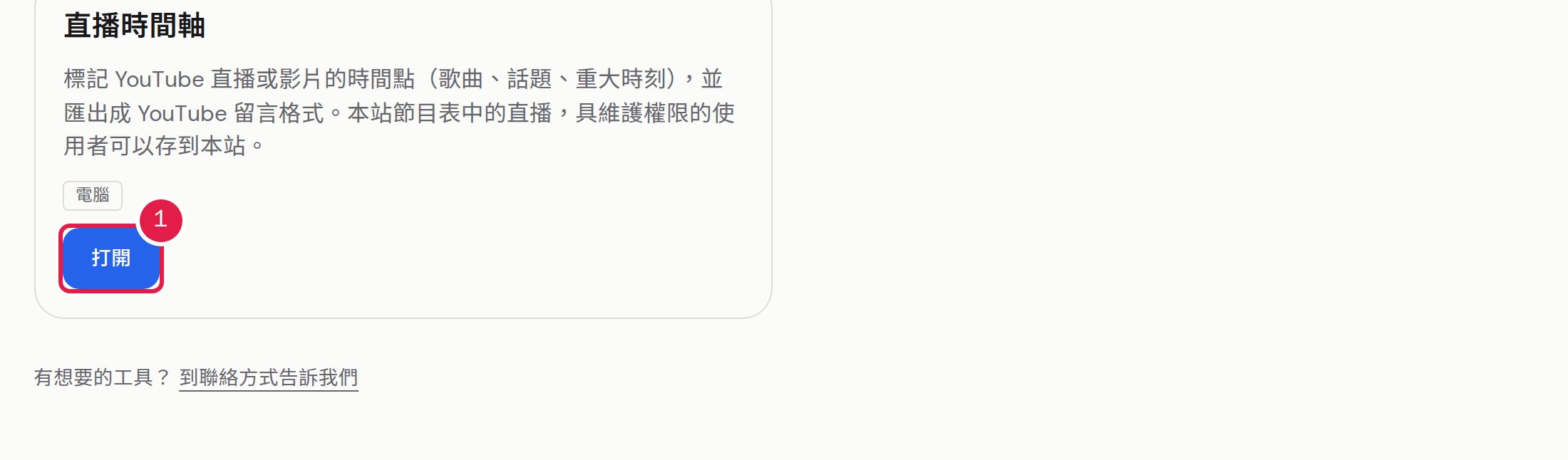
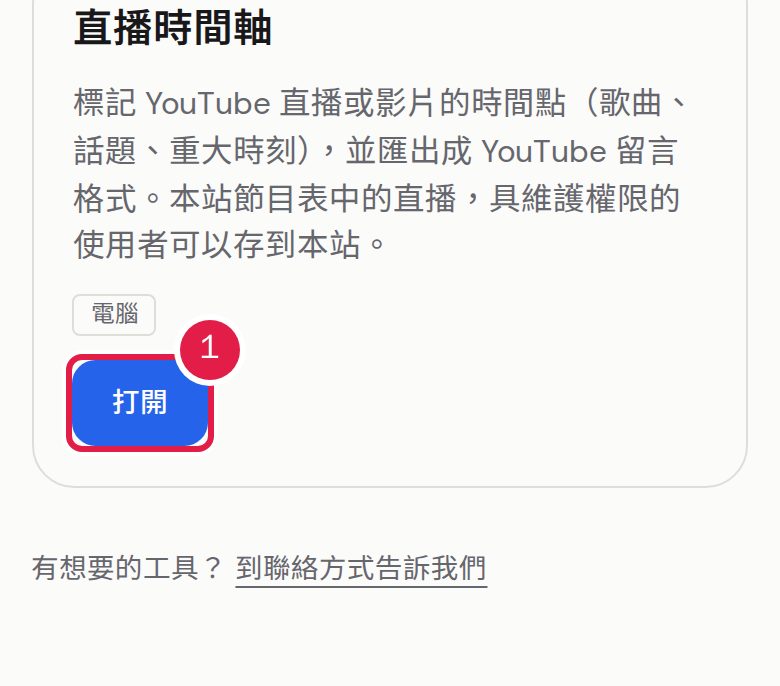
- 在「工具」頁的「直播時間軸」按「打開」。
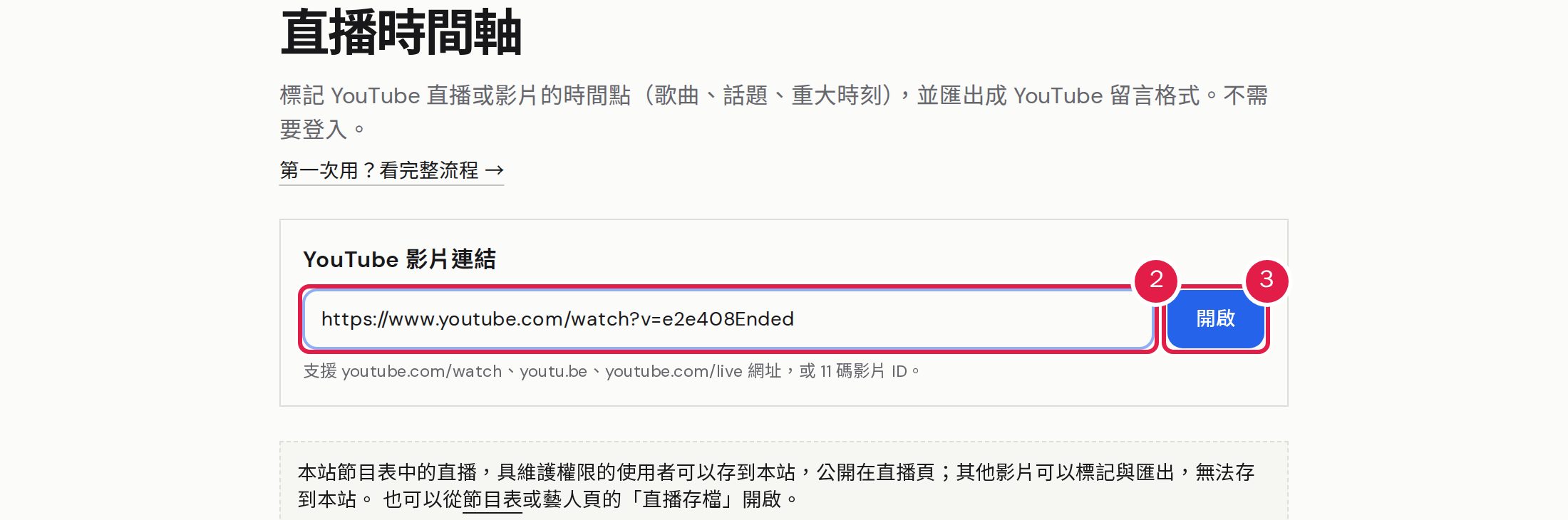
- 貼上 YouTube 影片或直播的連結。
- 按「開啟」。本站節目表中的直播會打開那一場;其他影片也能標記與匯出,但無法存到本站。
- 在「工具」頁的「直播時間軸」按「打開」。
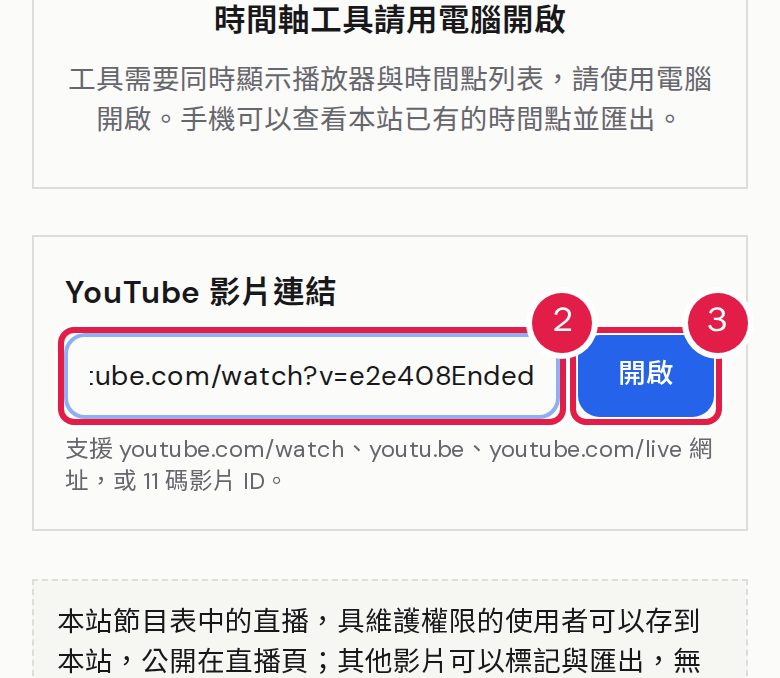
- 貼上 YouTube 影片或直播的連結。
- 按「開啟」。本站節目表中的直播會打開那一場;其他影片也能標記與匯出,但無法存到本站。
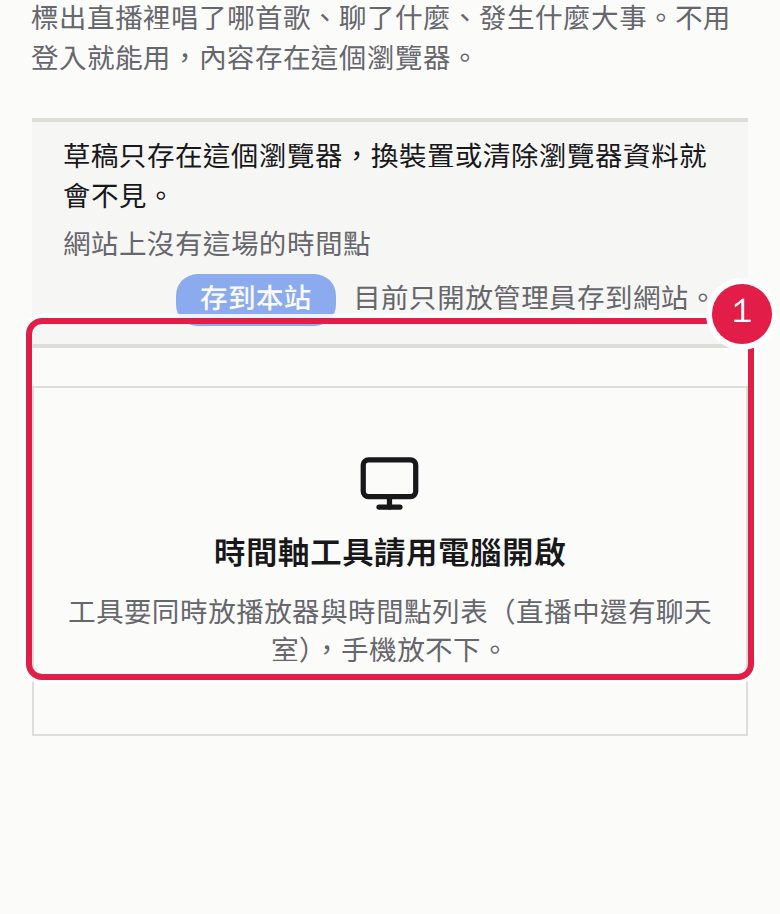
也可以在節目表或藝人頁的「直播存檔」按「標時間點」直接打開。不需要登入;目前僅支援電腦版,以手機開啟時會顯示說明。
不在本站節目表中的影片也可以標記與匯出,但無法存到本站。
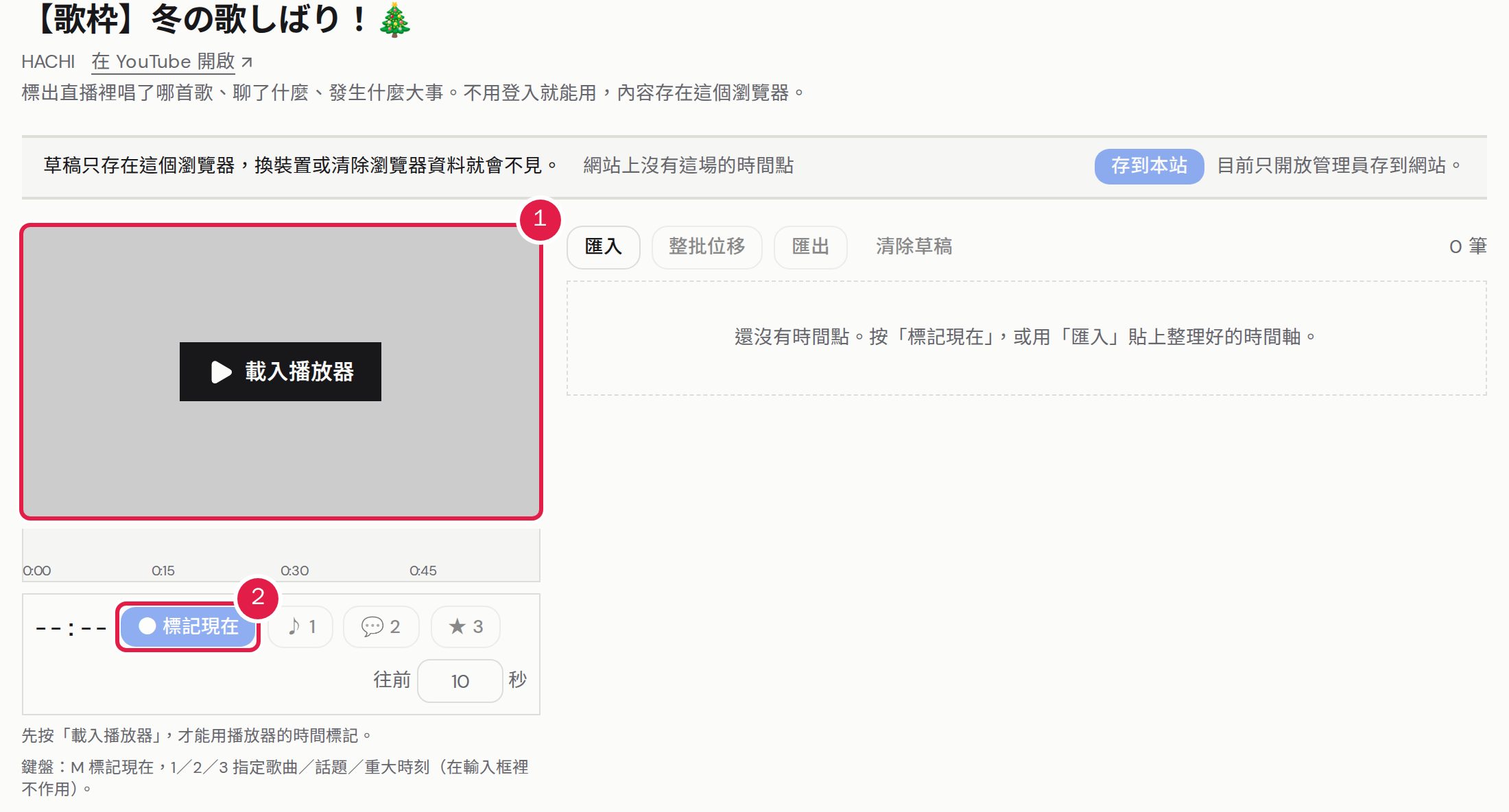
- 按「載入播放器」開始播放。
- 聽到要標記的地方,按「標記現在」(或鍵盤的 M)。會記下往前 10 秒的時間,秒數可以在右側調整。
- 以手機開啟時會顯示這個說明,請改用電腦。
直播進行中,畫面右側會顯示 YouTube 聊天室;如需留言,請在同一個瀏覽器登入 YouTube,或按「在新視窗開聊天室」。
貼上整理好的時間軸
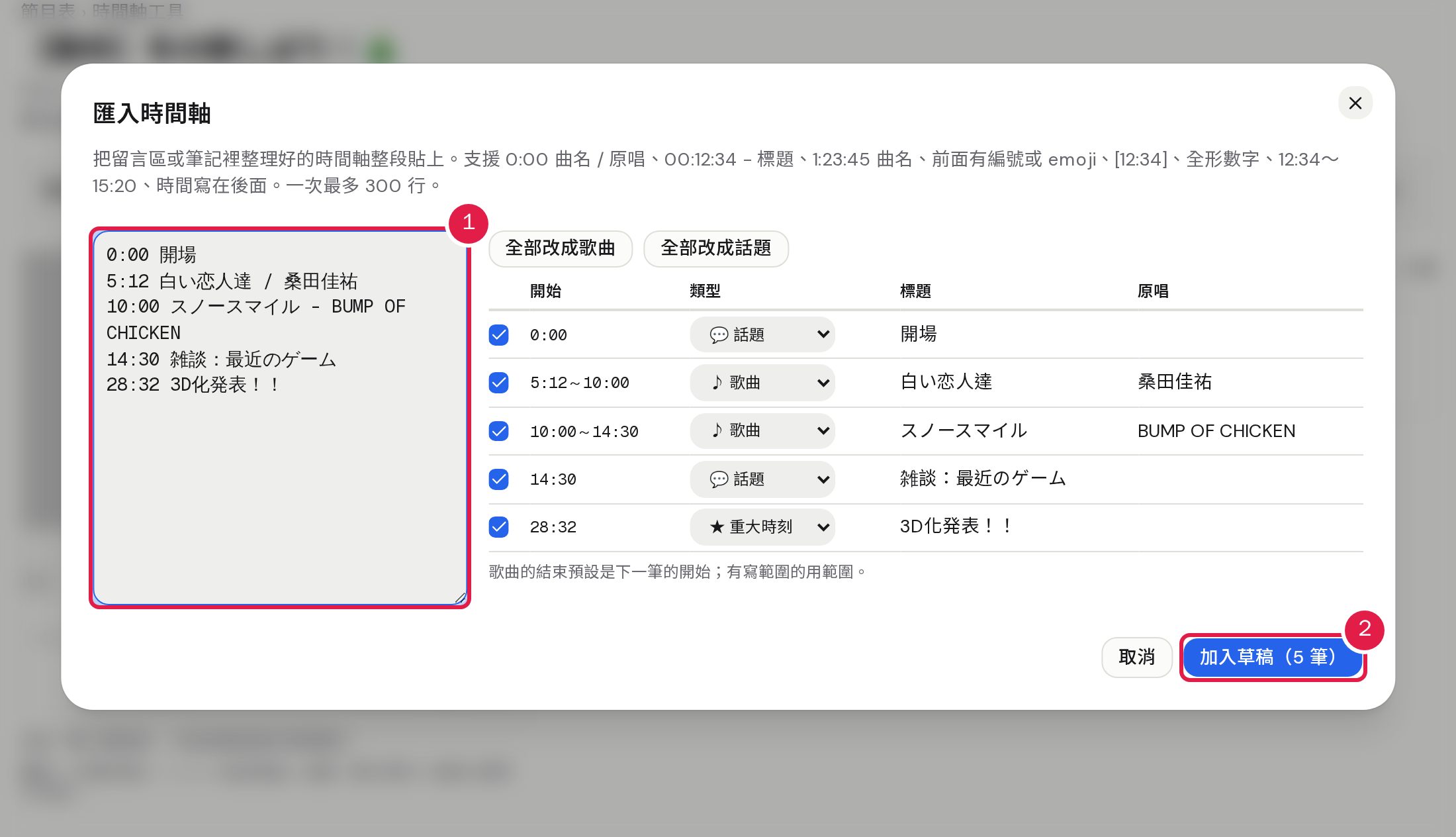
- 貼上留言區或筆記裡整理好的時間軸。
- 在預覽確認類型與內容後,按「加入草稿」。
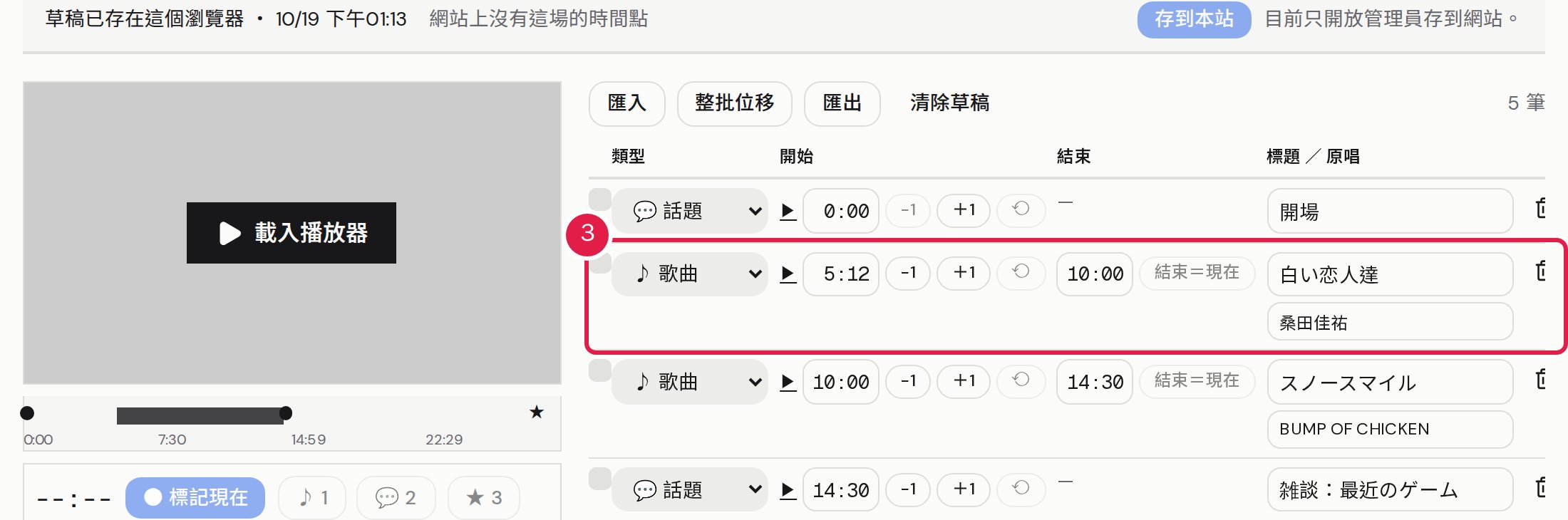
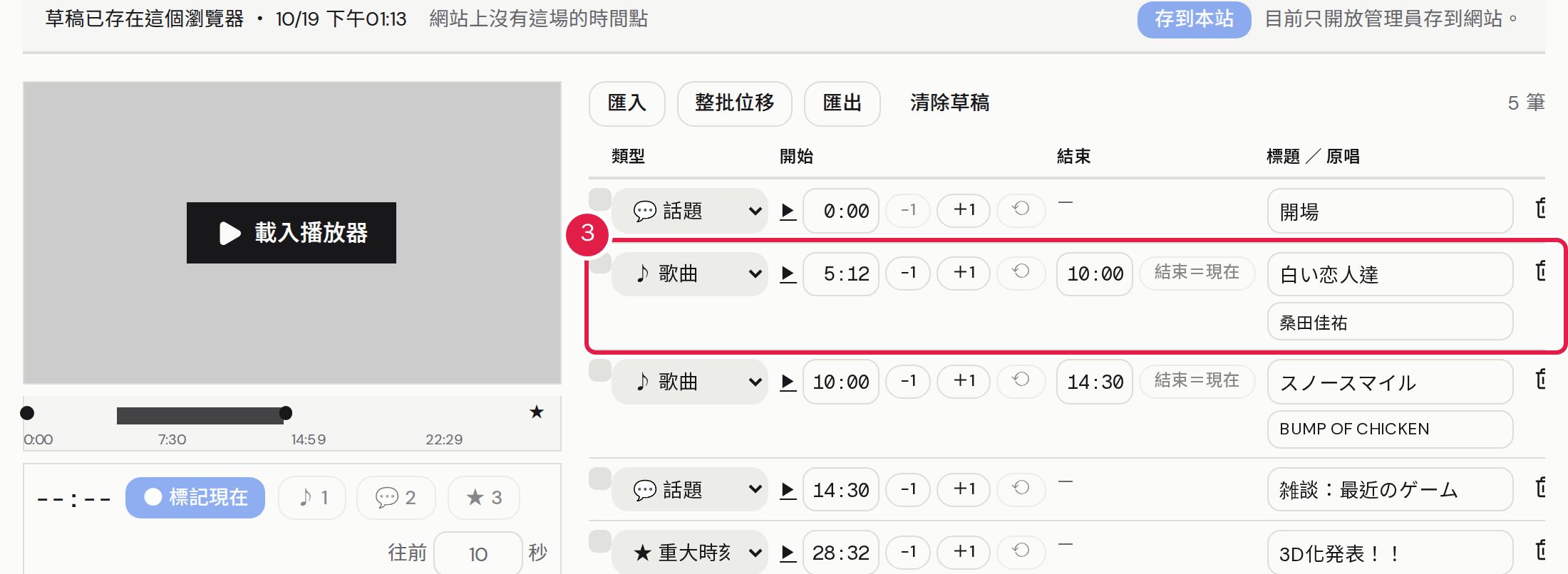
- 標題、原唱與時間都可以直接修改。
- 貼上留言區或筆記裡整理好的時間軸。
- 在預覽確認類型與內容後,按「加入草稿」。
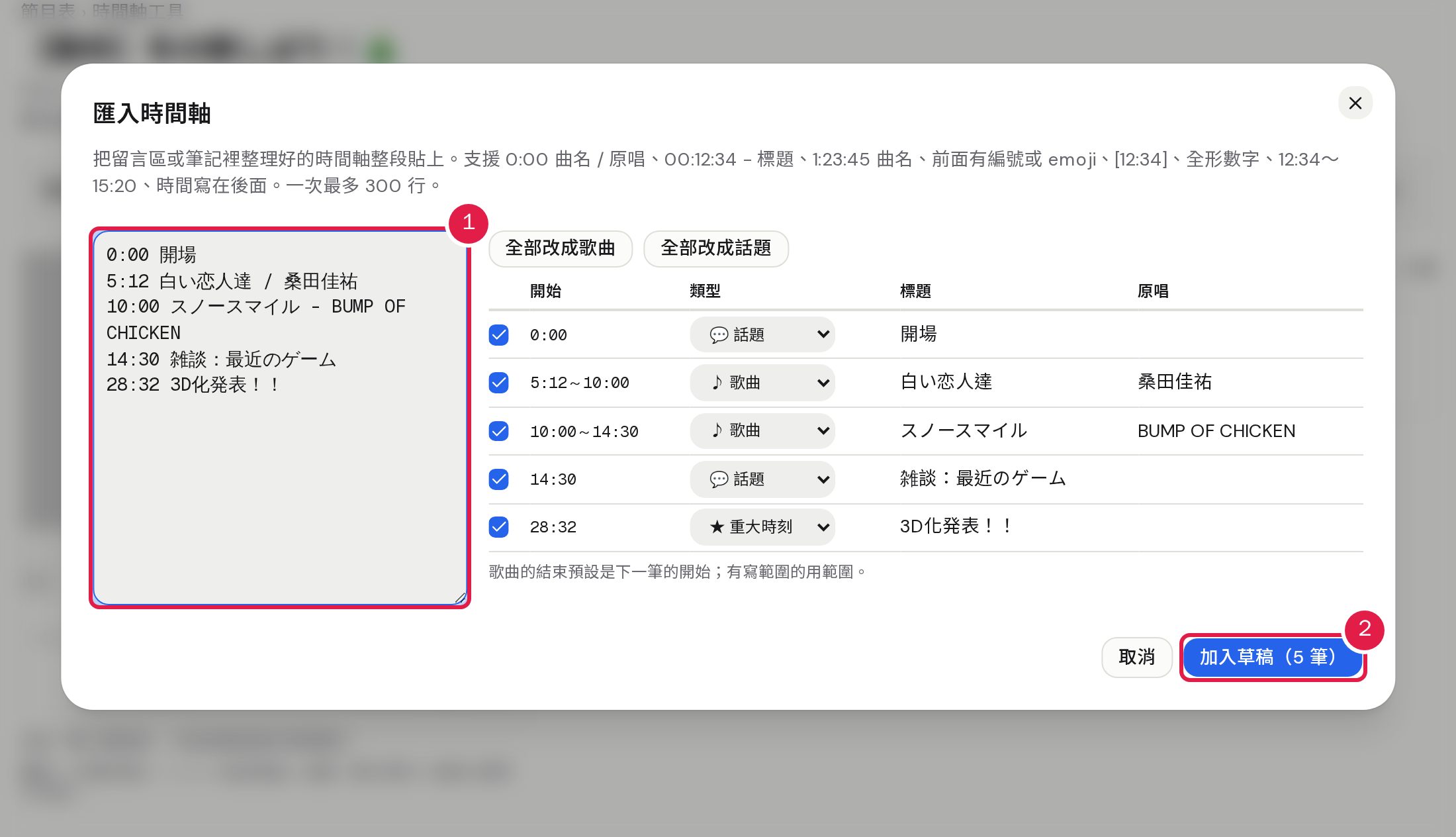
- 標題、原唱與時間都可以直接修改。
支援「0:00 曲名 / 原唱」「00:12:34 - 標題」、行首的編號或 emoji、全形數字等常見寫法。類型會自動判斷,請在預覽中確認。
匯出成留言
- 選擇範圍與要附加的內容。
- 按「複製」,再貼到 YouTube 影片下方的留言。
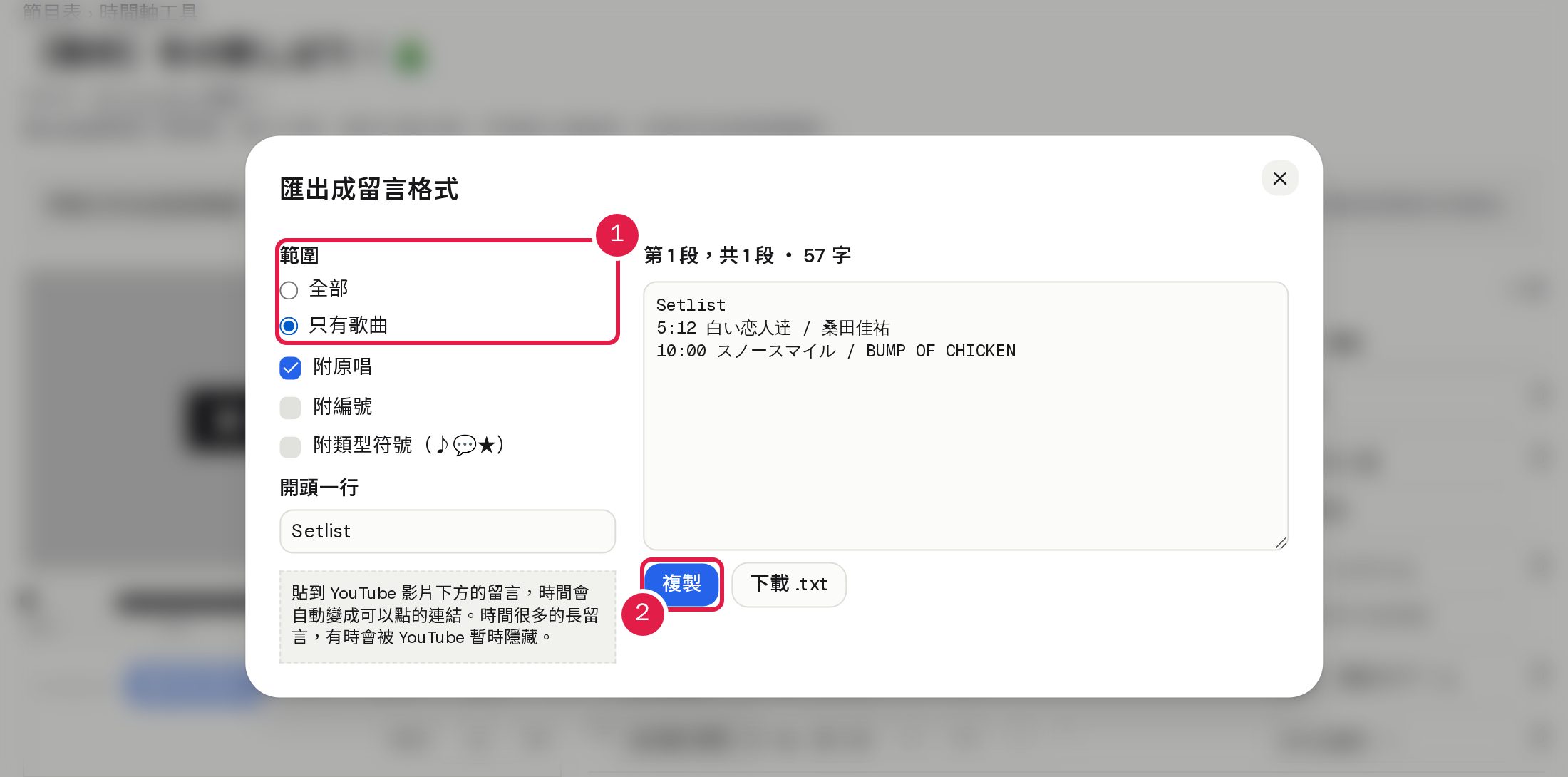
- 選擇範圍與要附加的內容。
- 按「複製」,再貼到 YouTube 影片下方的留言。
貼到 YouTube 影片下方的留言後,時間會自動成為可點選的連結。內容較長時會自動分成數段。
存到網站
要把時間軸存到網站,需要這位藝人的「維護直播時間軸」權限。藝人協作者預設就有;也可以在申請頁選擇「只維護直播時間軸」,經管理員核准後即可使用。
按「存到本站」後立即公開。如果在編輯期間已有其他人存過,會並排顯示自己的草稿與網站上的時間軸(內容完全相同的項目在同一列),請勾選要留下的項目,彙整成新的一份後再存。直播進行中無法存檔,請於直播結束、校正時間後再存。
在網站上看時間點
- 點時間或「從這裡播」,就從那一段開始播放。
- 按「⋯」可以複製這一刻的連結,或在 YouTube 開啟這一秒。
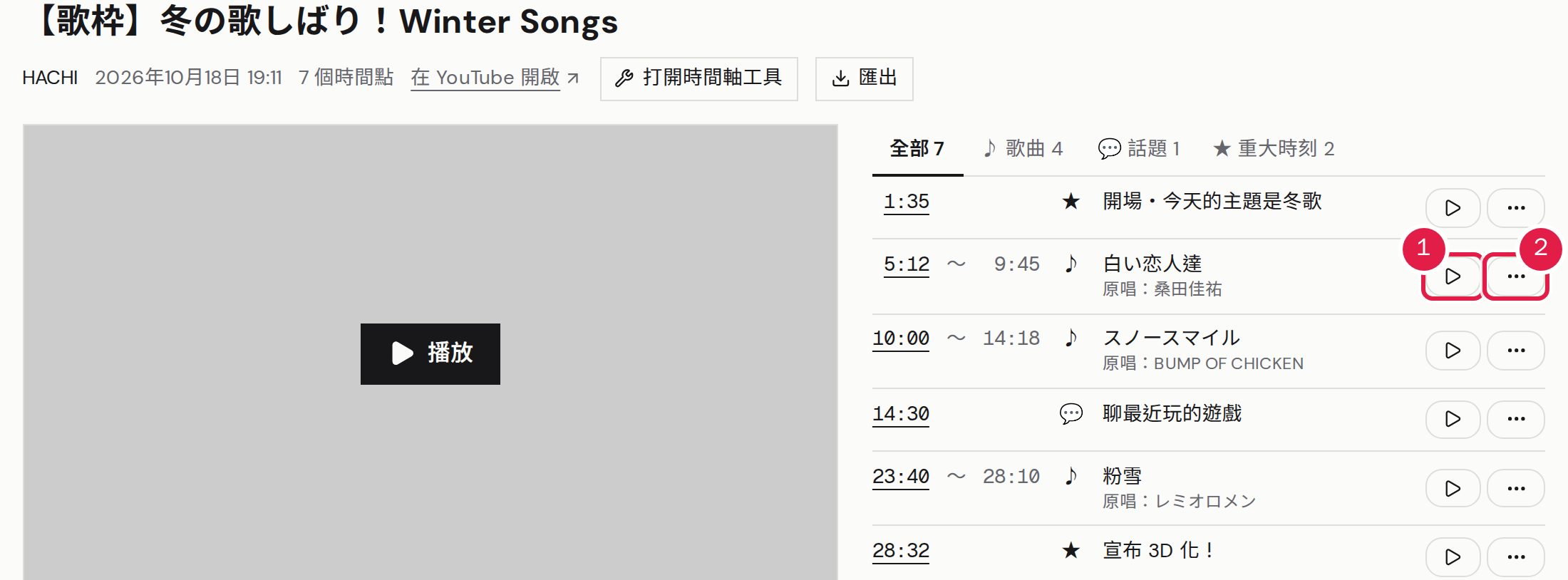
- 點時間或「從這裡播」,就從那一段開始播放。
- 按「⋯」可以複製這一刻的連結,或在 YouTube 開啟這一秒。
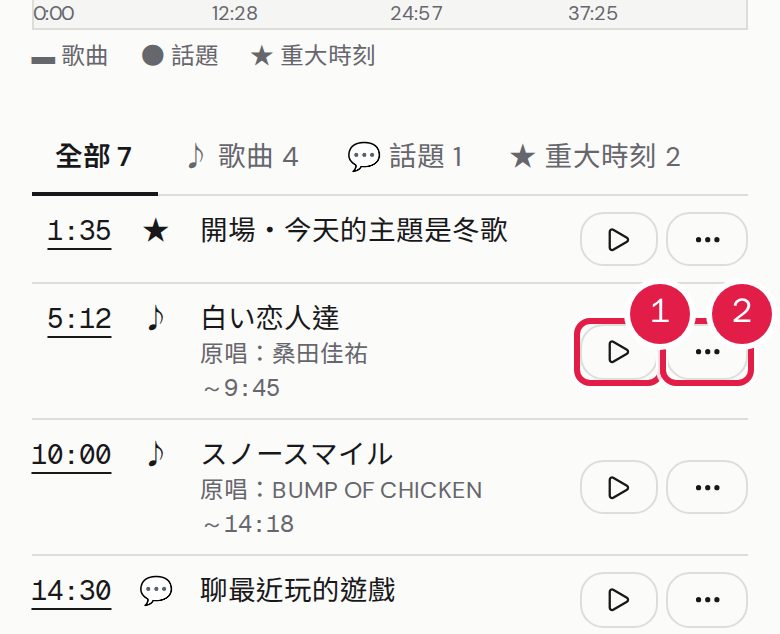
存到網站的時間點會出現在直播頁,手機也可以看。點時間或「從這裡播」就從那一段開始播放;「⋯」選單可以複製這一刻的連結,或在 YouTube 開啟。
藝人頁的「歌回唱過的歌」列出在直播裡唱過的歌,按「看全部」可以搜尋曲名,或依曲名看每首唱過幾次。節目表與藝人頁「直播存檔」中有時間點的直播會顯示「N 個時間點」。
草稿與時間校正
標記的內容是草稿,只儲存在這個瀏覽器,重新整理後仍會保留;更換裝置或清除瀏覽器資料後將無法復原。工具頁的「直播時間軸」會列出這個瀏覽器中的草稿,按「繼續編輯」即可接著標記。
直播中標記的時間可能與結束後的影片相差數秒。請點第一首歌確認開頭,再用「整批位移」將勾選的時間點往前或往後移動。