應援語收藏
- 按「+ 新增」放進自己的應援語。
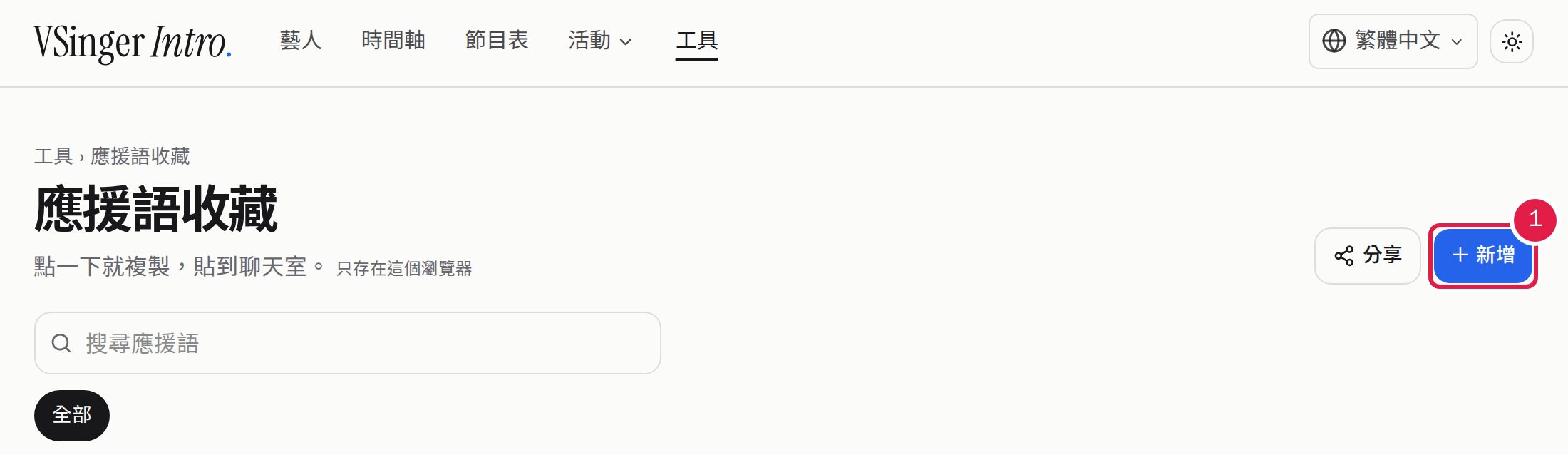
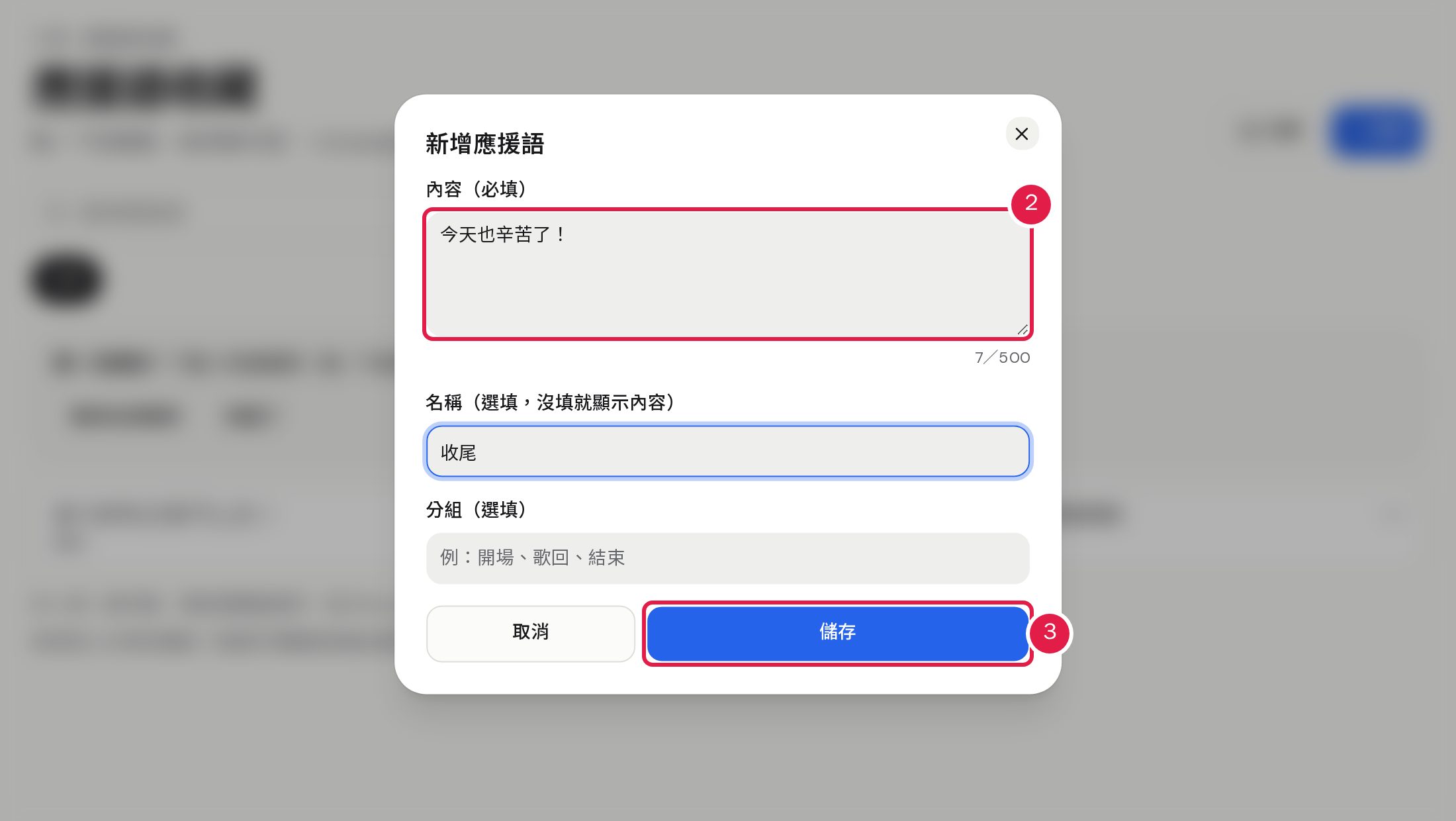
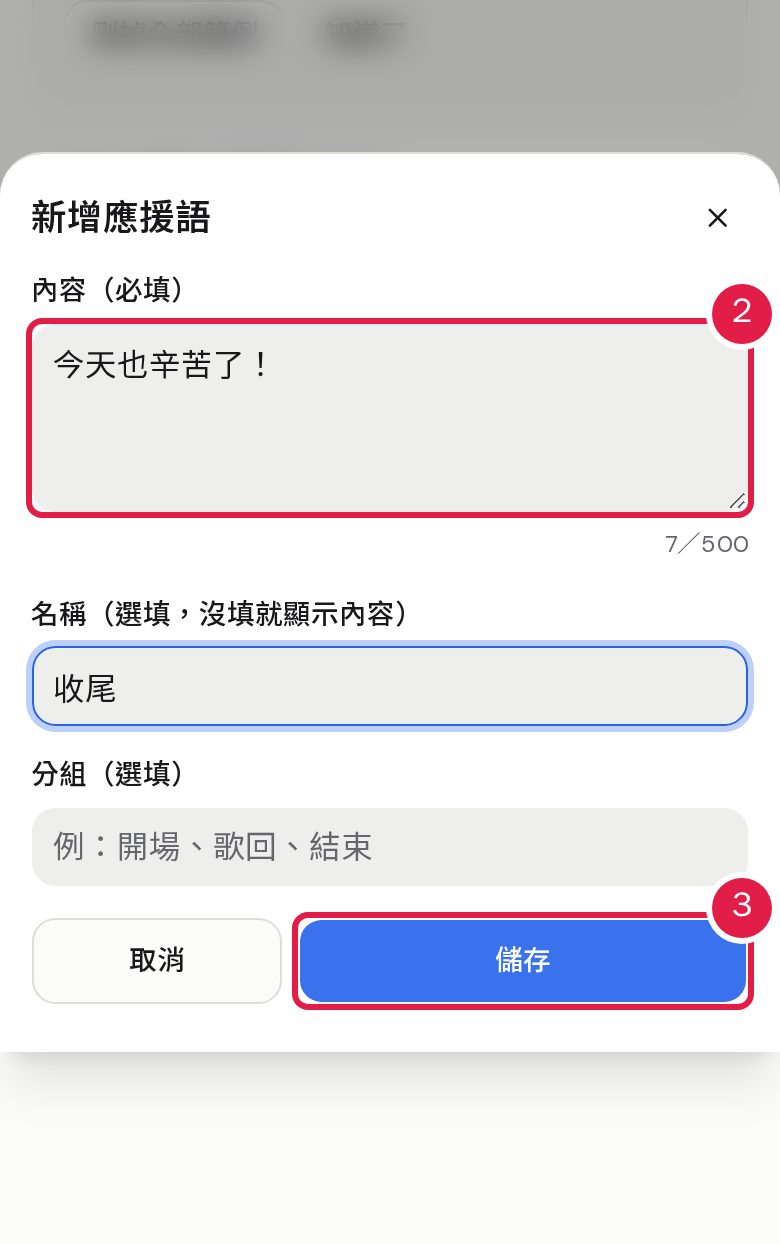
- 填入「內容」(必填,最多 500 字);「名稱」與「分組」可以不填。
- 按「儲存」。
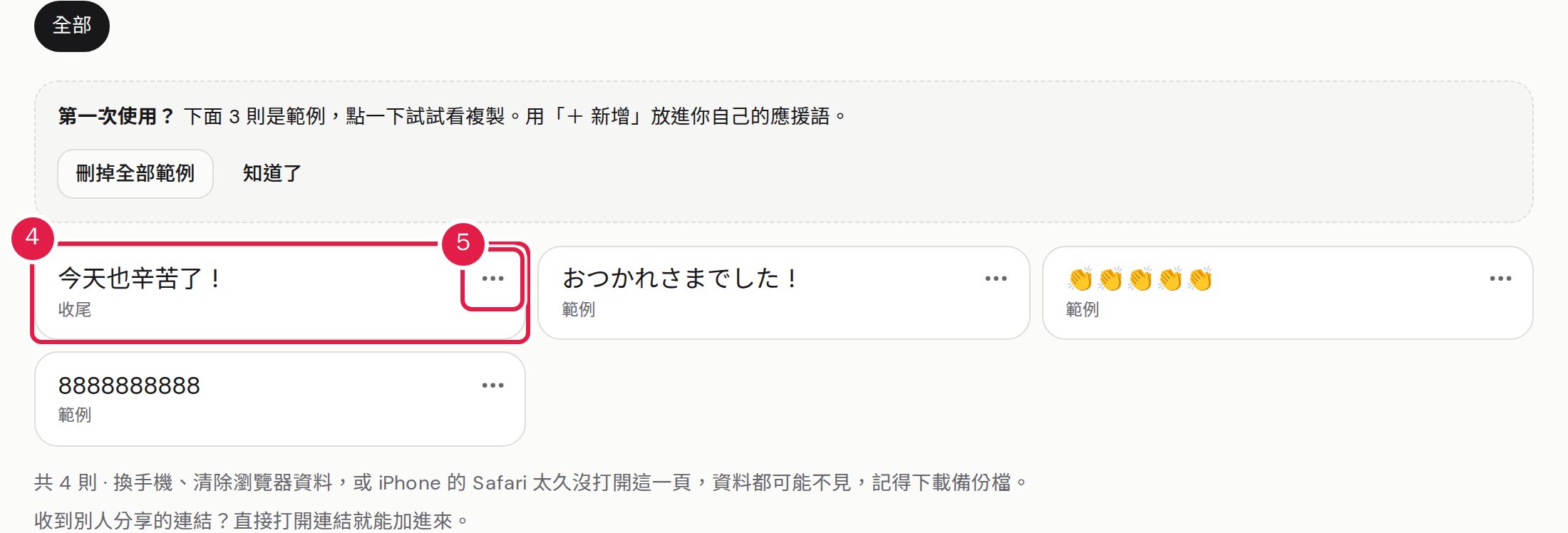
- 點一下卡片就複製,再貼到聊天室。
- 「⋯」可以編輯、移動或刪除。
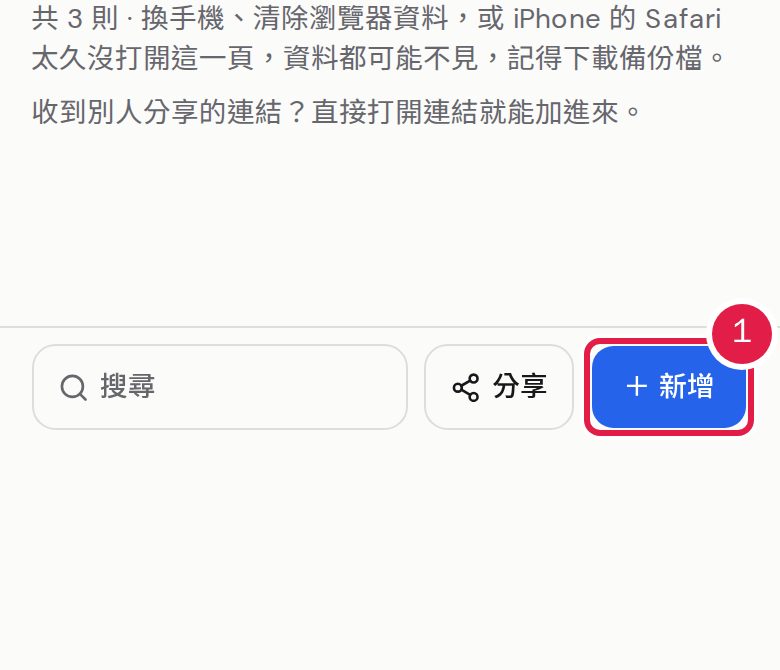
- 按「+ 新增」放進自己的應援語。
- 填入「內容」(必填,最多 500 字);「名稱」與「分組」可以不填。
- 按「儲存」。
- 點一下卡片就複製,再貼到聊天室。
- 「⋯」可以編輯、移動或刪除。
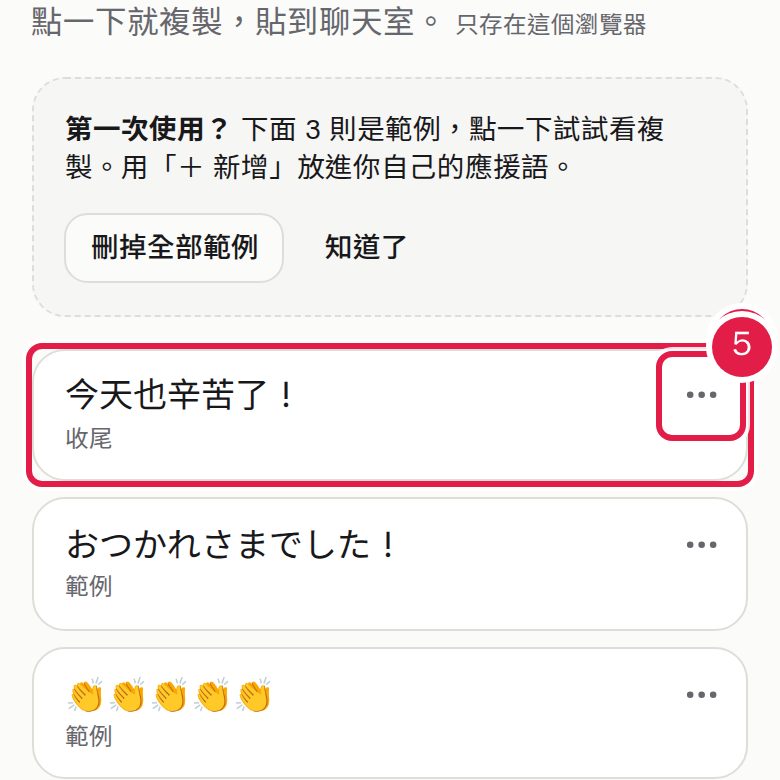
最多可以存 2,000 則。資料只存在這個瀏覽器,不需要登入。
分享與備份
- 選擇要分享的應援語後,複製分享連結給朋友。
- 換手機前按「下載備份檔」;新裝置按「從備份檔匯入」。
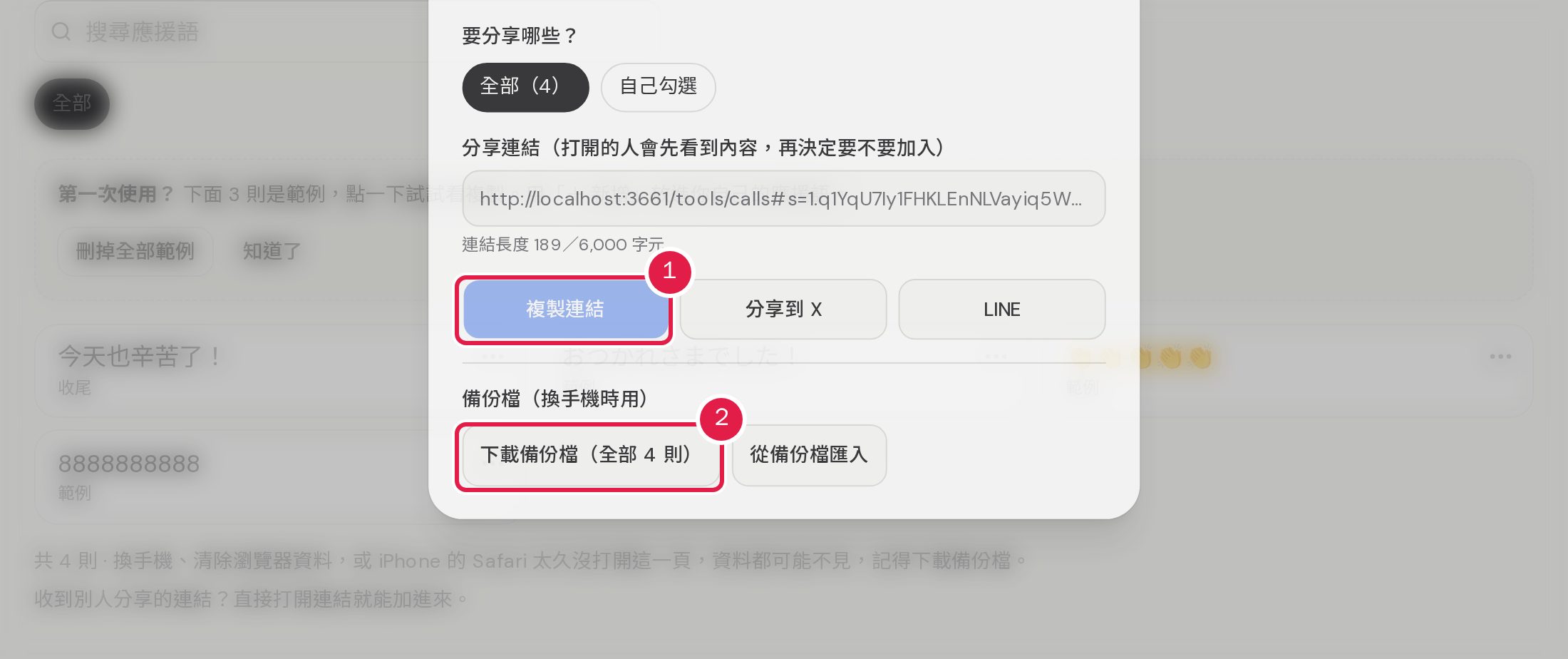
- 選擇要分享的應援語後,複製分享連結給朋友。
- 換手機前按「下載備份檔」;新裝置按「從備份檔匯入」。
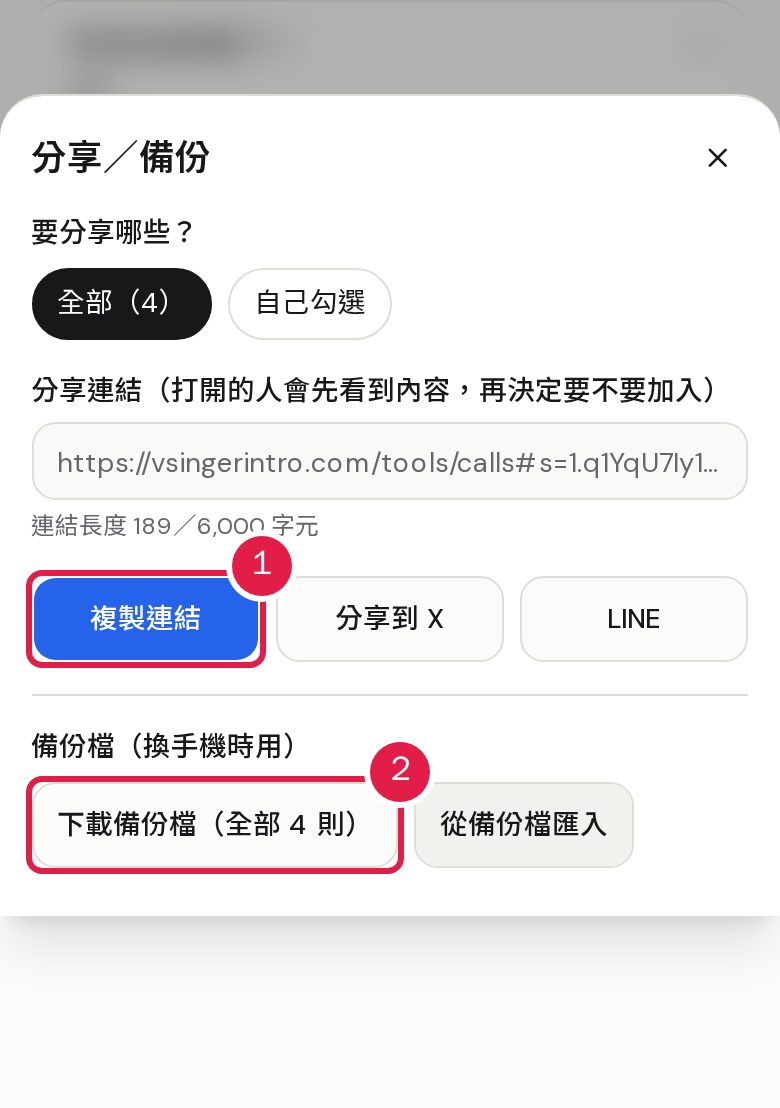
換手機、清除瀏覽器資料,或 iPhone 的 Safari 長時間沒有開啟這個頁面,資料都可能消失,請定期下載備份檔。
Switch 畫面擷取
- 把 Switch 接上擷取卡、擷取卡插上電腦的 USB,再按「開始」。
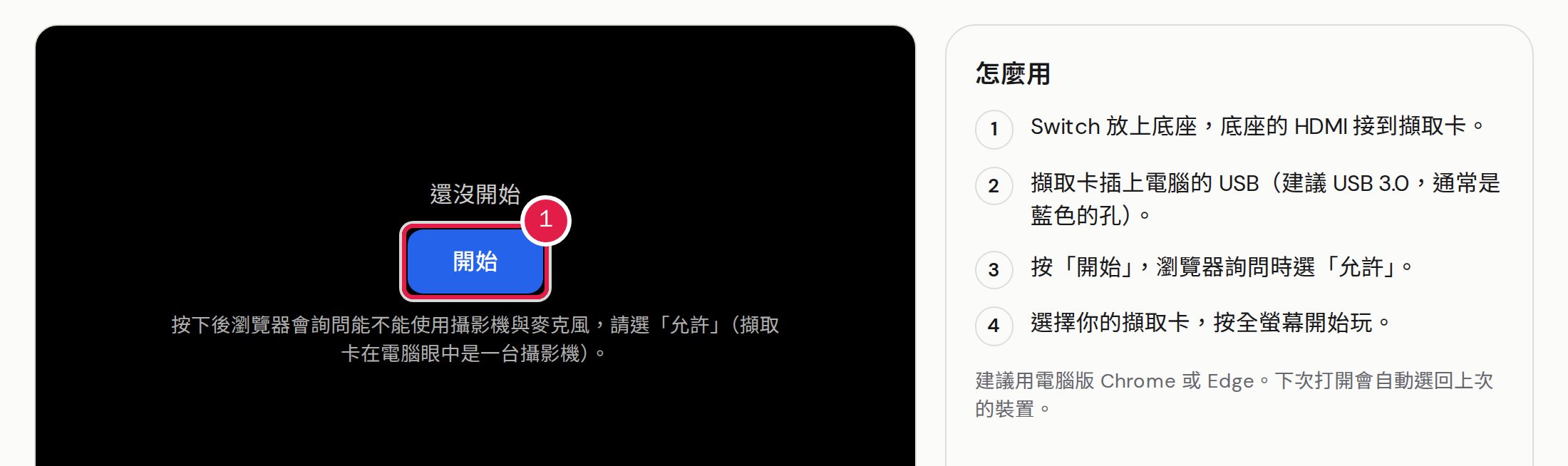
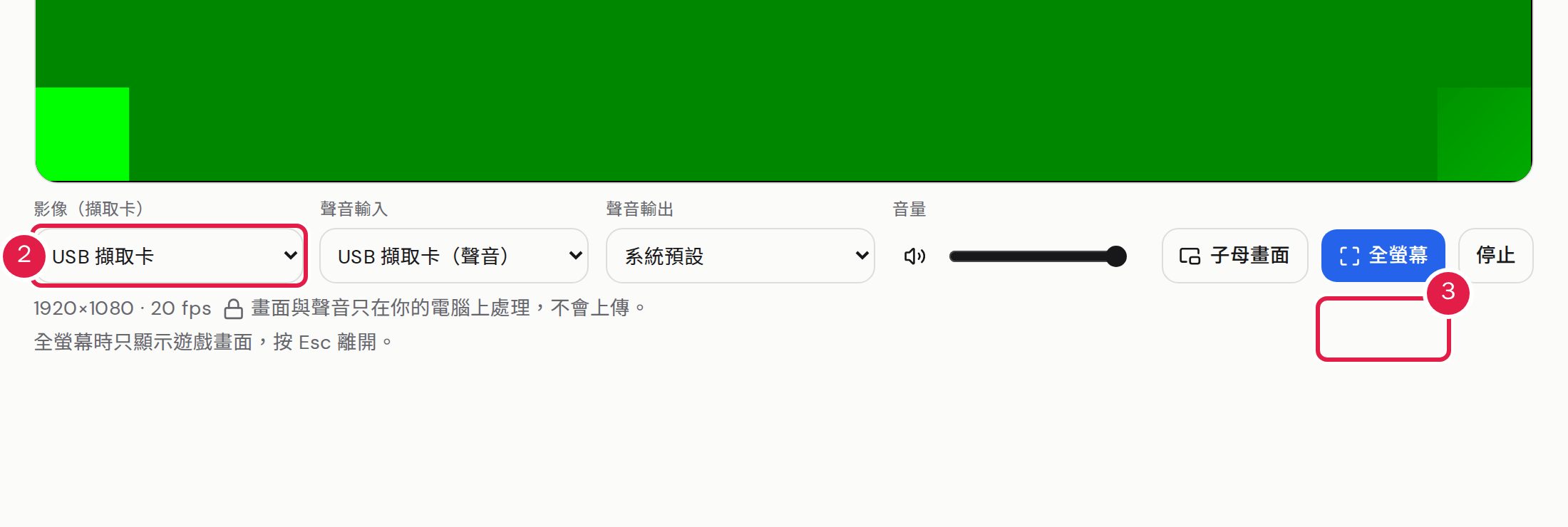
- 瀏覽器詢問時選「允許」,並在「影像(擷取卡)」選擇你的擷取卡。
- 按「全螢幕」開始玩,按 Esc 離開。
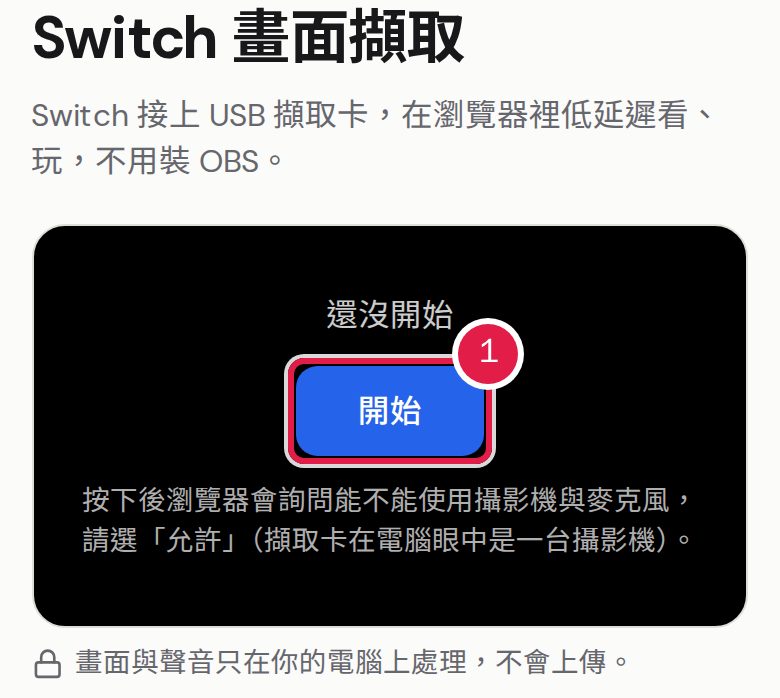
- 把 Switch 接上擷取卡、擷取卡插上電腦的 USB,再按「開始」。
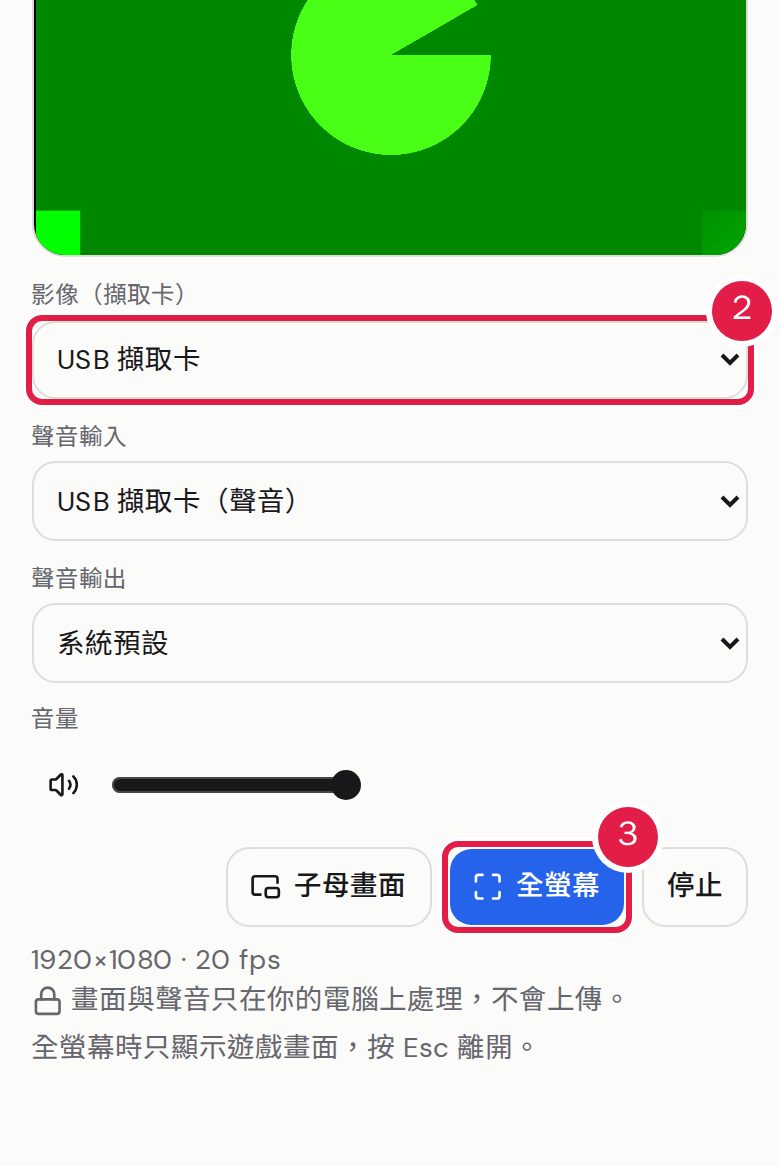
- 瀏覽器詢問時選「允許」,並在「影像(擷取卡)」選擇你的擷取卡。
- 按「全螢幕」開始玩,按 Esc 離開。
建議使用電腦版 Chrome 或 Edge;畫面與聲音只在你的電腦上處理,不會上傳。手機與平板通常無法連接 USB 擷取卡。